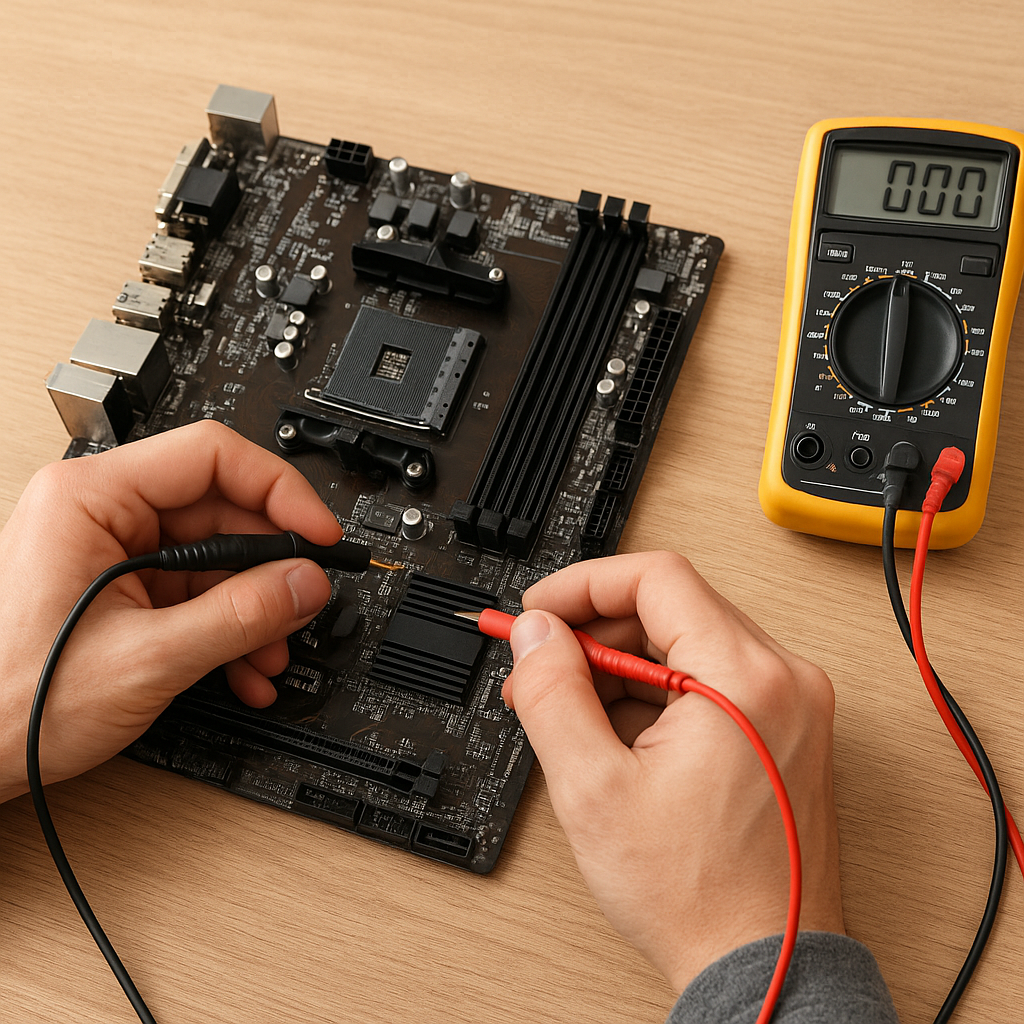
Wiele problemów z komputerem można zdiagnozować już na etapie weryfikacji płyty głównej. Prawidłowe postępowanie pozwala określić, czy to ona jest źródłem awarii, czy może inny komponent. W poniższym artykule przedstawiamy sprawdzone metody diagnostyczne od najprostszych testów wizualnych po zaawansowane techniki pomiarowe.
Podstawowe kroki diagnostyczne
Sprawdzenie zasilania
Pierwszym krokiem jest weryfikacja zasilania. Bez stabilnego napięcia płyta główna nie przejdzie procedury POST. Zalecane czynności:
- Odłączenie od sieci i ponowne podłączenie przewodów.
- Kontrola napięć na złączu 24-pin przy pomocy multimetru.
- Sprawdzenie, czy wentylatory reagują na podanie prądu.
Inspekcja wizualna
Usterki mechaniczne lub wycieki z kondensatorów potrafią prowadzić do zwarć. Należy zwrócić uwagę na:
- Nadmiernie wypukłe lub wyciekające kondensatory.
- Przetarcia ścieżek, spalone obszary na laminacie.
- Poluzowane śruby lub niewłaściwie osadzone kable.
Beep-codes i kontrola dźwiękowa
Jeżeli obudowa posiada głośniczek systemowy, warto zwrócić uwagę na różne wzorce dźwięków. Typowe beepy sygnalizują:
- Brak pamięci – powtarzający się krótki beep.
- Błąd graficzny – jeden długi i dwa krótkie.
- Niewłaściwe podłączenie klawiatury lub urządzeń peryferyjnych.
Testowanie komponentów indywidualnych
Weryfikacja pamięci RAM
Złe moduły pamięci potrafią unieruchomić system już na starcie. Metody testowania:
- Wyjęcie wszystkich modułów i testowanie pojedynczo.
- Zmiana slotów na płycie głównej.
- Użycie narzędzi software’owych takich jak MemTest86.
Sprawdzenie gniazda procesora
Uszkodzone piny lub niewłaściwy montaż procesora prowadzą do braku kontaktu elektrycznego. Przyjrzyj się:
- Stanowi styków w sockecie.
- Czy procesor jest prawidłowo dociśnięty i zabezpieczony dźwignią.
- Pastowanie – odpowiednia ilość pasty termoprzewodzącej.
Test karty graficznej i rozszerzeń
Do wykluczenia uszkodzenia slotów PCI-Express można użyć alternatywnej karty lub adaptera. Warto również:
- Sprawdzić piny i bloki zatrzaskowe w złączu.
- Oczyścić styki specjalnym środkiem przewodzącym.
- Podłączyć monitor do wyjścia zintegrowanej grafiki (jeśli dostępna).
Zaawansowane techniki diagnostyczne
Użycie karty POST
Specjalny miernik podłączany do złącza PCI lub LPC pozwala odczytać kod POST. Dzięki temu można:
- Zidentyfikować etap inicjalizacji, na którym system się zatrzymuje.
- Porównać wartości z dokumentacją BIOS.
- Skrócić czas poszukiwania usterki.
Pomiary napięć i prądów
Dokładne wartości na mostkach VRM i linii pamięci pomagają wykryć niestabilne obwody. Wskazówki:
- Używaj sond o wysokiej impedancji, aby nie zakłócać pomiaru.
- Porównaj zmierzone napięcia z danymi producenta.
- Zwróć uwagę na skoki napięcia przy uruchamianiu systemu.
Test termowizyjny
Kamera termowizyjna pozwala zlokalizować przegrzewające się elementy. Zalety tej metody:
- Wykrycie uszkodzonych VRM lub mostków północnego/południowego.
- Obserwacja wzrostu temperatury pod obciążeniem.
- Sprawdzenie poprawności działania układów chłodzenia.
Profilaktyka i konserwacja
Regularne czyszczenie
Usuwanie kurzu i zabrudzeń zmniejsza ryzyko zwarć i przegrzania. Szczególnie ważne jest:
- Czyszczenie złączy kart rozszerzeń i slotów pamięci.
- Kontrola stanu wentylatorów i filtrów przeciwkurzowych.
- Użycie sprężonego powietrza do usunięcia zanieczyszczeń.
Aktualizacja BIOS-u
Nowe wersje programu wewnętrznego płyty głównej poprawiają stabilność i kompatybilność. Postępuj zgodnie z wytycznymi:
- Pobierz oficjalny plik ze strony producenta.
- Zastosuj bezpieczną procedurę flashowania (zasilanie awaryjne!).
- Przywróć ustawienia fabryczne po zakończeniu aktualizacji.
Monitorowanie w czasie pracy
Instalacja oprogramowania do kontroli parametrów pozwala na bieżąco śledzić:
- Napięcia na liniach 3.3V, 5V i 12V.
- Prędkości obrotowe wentylatorów i temperatury kluczowych elementów.
- Wykresy obciążenia CPU oraz pamięci.