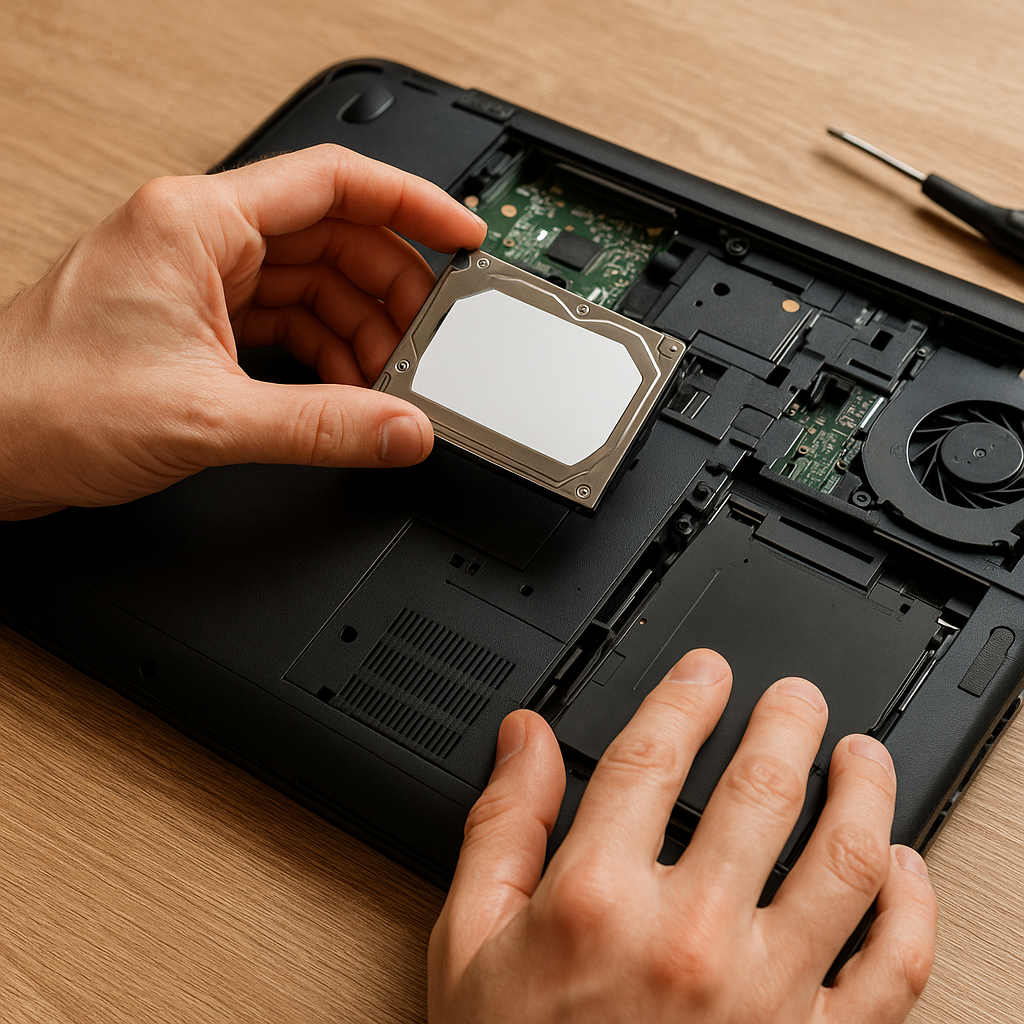
Wymiana dysku twardego w laptopie może wydawać się skomplikowanym zadaniem, jednak z odpowiednim przygotowaniem i znajomością kolejnych etapów, prace serwisowe stają się znacznie prostsze. Poniższy artykuł przedstawia krok po kroku, jak samodzielnie wymienić uszkodzony lub niewystarczający pojemnościowo dysk na nowy model, zachowując pełne bezpieczeństwo oraz ciągłość pracy urządzenia.
Przygotowanie do wymiany
Weryfikacja kompatybilności
Przed przystąpieniem do operacja ważne jest, by sprawdzić, jaki rodzaj dysku obsługuje Twój laptop. Najczęściej spotykane standardy to SATA oraz NVMe (M.2). Warto zweryfikować w dokumentacji producenta lub na stronie internetowej modelu, czy laptop akceptuje nośniki o określonym formacie, interfejsie i wysokości. Niedopasowanie parametrów może uniemożliwić poprawną instalację lub skutkować spowolnieniem działania systemu.
Tworzenie kopii danych
Bezpieczeństwo danych to priorytet. Zanim zdejmiesz obudowę, wykonaj kopia zapasową wszystkich istotnych plików. Możesz użyć zewnętrznego dysku, chmury lub płyt DVD. Zalecane jest również stworzenie obrazu systemu przy pomocy dedykowanego oprogramowania (np. Clonezilla, Acronis True Image), co ułatwi przywrócenie pełnej funkcjonalności starego dysku na nowym nośniku.
Niezbędne narzędzia
Przygotuj zestaw podstawowych narzędzia, które umożliwią szybkie i bezpieczne przeprowadzenie wymiany:
- Precyzyjny śrubokręt krzyżakowy (Phillips) oraz płaski
- Antystatyczna opaska lub mata
- Chusteczki antystatyczne lub ściereczki bezpyłowe
- Pudełko na małe elementy i śruby
- Oprogramowanie do klonowania dysków (opcjonalnie)
Proces wymiany krok po kroku
Demontaż obudowy
Wyłącz laptopa i odłącz go od źródła zasilania. Zdejmij baterię, jeśli jest wymienna. Załóż zabezpieczenie antystatyczne i ostrożnie odkręć śruby mocujące dolną część obudowy. Ułóż śruby w specjalnym pojemniku, aby nie zgubić żadnej z nich. Zwróć uwagę na miejsca, gdzie znajdują się zatrzaski – często wymagają delikatnego podważenia płaskim śrubokrętem.
Wyjęcie starego dysku
Po zdjęciu pokrywy zlokalizujesz zatokę dysku. Często jest to metalowa ramka przykręcona kilkoma śrubami lub przytrzymywana przez elastyczne taśmy. Odkręć mocowania, wyciągnij nośnik z gniazda, wysuwając go pod lekkim kątem. Uważaj, aby nie uszkodzić styku SATA lub M.2.
Montaż nowego nośnika
Przypasuj nowy dysk do miejsca starego, zwracając uwagę na kierunek złącza. W przypadku dysków M.2 umieść moduł w gnieździe, a następnie delikatnie opuść i przykręć niewielką śrubką montażową. Dla dysków SATA wsuniesz nośnik w zatokę, dociskając do złącza, a następnie zabezpieczysz ramkę.
Konfiguracja po wymianie
Instalacja systemu operacyjnego
Włóż nośnik instalacyjny (pendrive lub płytę) i uruchom laptopa. Wejdź do BIOS/UEFI, ustaw nowy dysk jako pierwsze urządzenie rozruchowe. Zapisz zmiany i zrestartuj komputer. Postępuj zgodnie z kreatorem instalacji systemu, wybierając odpowiednią partycję i formatowanie (NTFS dla Windows, ext4 dla Linuxa).
Klonowanie starego dysku
Jeżeli wykonałeś obraz systemu, użyj oprogramowania do klonowania, aby przenieść całą zawartość starego dysku na nowy. W przypadku zewnętrznego adaptera SATA-USB podłącz stary nośnik, uruchom program klonujący i wybierz odpowiednie źródło oraz cel operacji. Po zakończeniu działania odłącz adapter i zamontuj nowy dysk w laptopie.
Najczęstsze problemy i sposoby ich rozwiązania
Brak wykrywania dysku
Sprawdź połączenie złączy, czy dysk jest prawidłowo wpięty. Wejdź w BIOS/UEFI i upewnij się, że interfejs (SATA lub NVMe) jest włączony. W razie potrzeby zaktualizuj BIOS do najnowszej wersji.
Wsparcie gwarancyjne
Przed rozpoczęciem samodzielnej wymiany zweryfikuj warunki gwarancja producenta. Część marek pozwala na samodzielne modyfikacje wewnątrz urządzenia pod warunkiem zachowania odpowiedniego etykietowania oraz użycia oryginalnych śrub. Gdyby zatarcie plomby unieważniało gwarancję, skontaktuj się z autoryzowanym serwisem przed przystąpieniem do prac.
Wskazówki dodatkowe
- Regularnie aktualizuj oprogramowanie firmware dysku, poprawiając wydajność i niezawodność.
- Użytkowanie dysku SSD skraca czas uruchamiania i zwiększa odporność na wstrząsy.
- Zwróć uwagę na temperaturę pracy – warto rozważyć zakup dodatkowej podkładki chłodzącej.
- Odpowiednia organizacja kabli i elementów wewnątrz laptopa ułatwi przyszłe prace serwisowe.