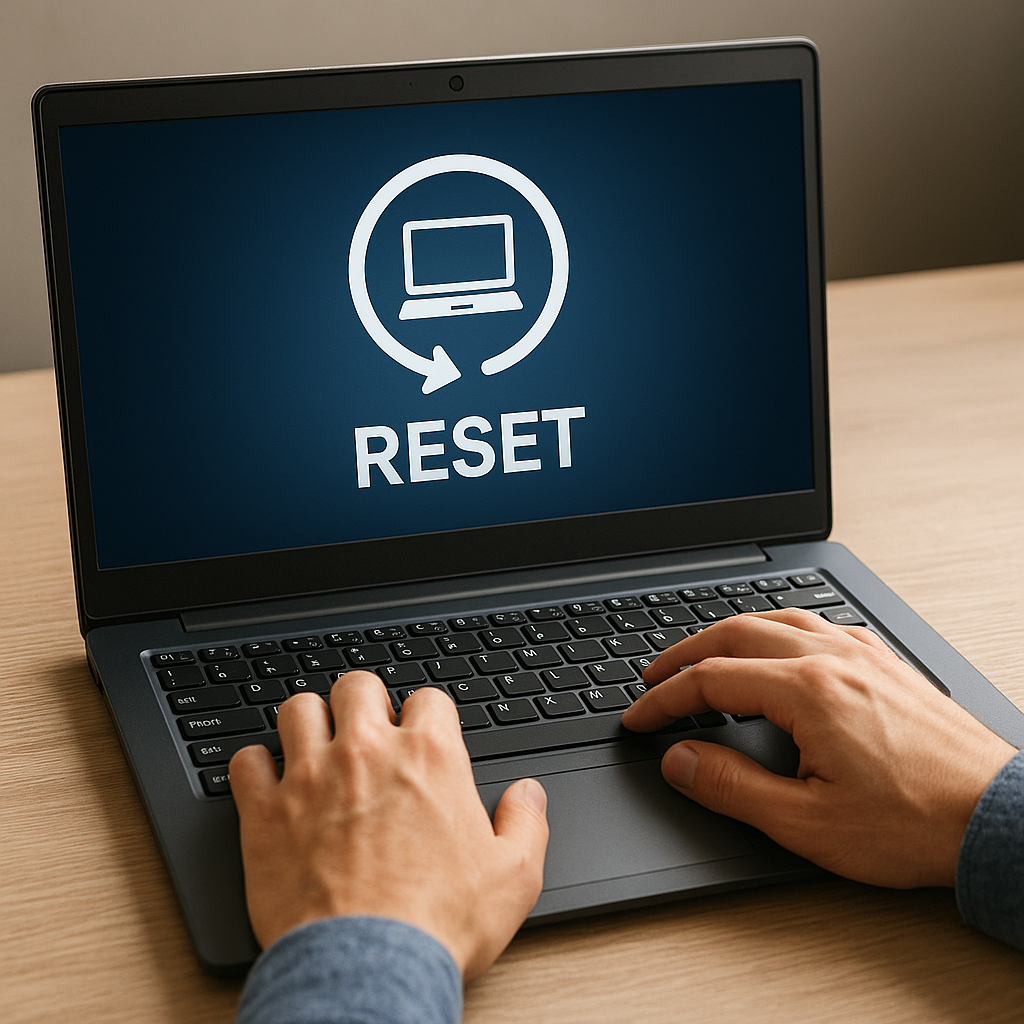
Przywrócenie laptopa do ustawień fabrycznych to jedna z podstawowych procedur serwisowych, która często bywa ostatnim etapem przy diagnozowaniu i usuwaniu poważniejszych problemów ze sprzętem i oprogramowaniem. Poniższy przewodnik poprowadzi przez wszystkie kluczowe etapy procesu: od przygotowania, przez realizację, aż po rozwiązywanie najczęściej spotykanych trudności.
Przyczyny i korzyści z przywracania ustawień fabrycznych
Wielość zgłoszeń w serwisie często wynika z narastających błędów w systemie lub złośliwego oprogramowania. Zanim jednak wymienimy komponenty, warto rozważyć pełne przywracanie systemu do stanu początkowego. Taka operacja usuwa wszystkie zmiany wprowadzone po wyjęciu laptopa z pudełka, co niesie ze sobą szereg korzyści.
Poprawa wydajności
- Z czasem w pamięci masowej gromadzą się niepotrzebne pliki tymczasowe, dzienniki systemowe i pozostałości po nieudanych instalacjach.
- Utrzymanie czystego obrazu systemu wpływa na szybsze uruchamianie i płynne działanie systemu operacyjnego.
- Regeneracja zasobów dyskowych minimalizuje ryzyko fragmentacji i spowolnień czasowych.
Rozwiązanie problemów z oprogramowaniem
Często powtarzające się zawieszenia, błędy aplikacji czy konflikty sterowników wymagają szczegółowej diagnostyki. Przywrócenie ustawień pierwotnych wyklucza wpływ zainstalowanych programów czy modyfikacji rejestru i pozwala zweryfikować, czy usterka ma podłoże sprzętowe.
Przywracanie poziomu bezpieczeństwa
Gdy podejrzewamy infekcję złośliwym oprogramowaniem, najlepszym rozwiązaniem jest całkowita eliminacja potencjalnych wektorów ataku. Reset usuwa wszystkie programy i pliki, które mogłyby stanowić zagrożenie dla danych użytkownika.
Przygotowanie przed przywracaniem
Przede wszystkim warto zabezpieczyć najważniejsze informacje oraz upewnić się, że mamy wszystko, co potrzebne do ponownej instalacji. Następnie sprawdzić stan sprzętu i dostępność wsparcia technicznego producenta.
- Utworzenie pełnej kopii zapasowej plików osobistych na zewnętrznym dysku lub w chmurze.
- Spisanie kluczy licencyjnych do oprogramowania komercyjnego.
- Przygotowanie nośnika instalacyjnego lub partycji recovery.
- Sprawdzenie, czy bateria jest naładowana lub czy laptop jest podłączony do zasilania.
- Pobranie najnowszych sterowników i aktualizacji BIOS/UEFI ze strony producenta.
- Zamknięcie wszystkich aplikacji i wylogowanie kont użytkowników.
Krok po kroku: przywracanie na różnych systemach
Windows 10 i Windows 11
- Wejdź w Ustawienia → System → Odzyskiwanie.
- Wybierz opcję Rozpocznij przywracanie ustawień fabrycznych.
- Zdecyduj, czy usunąć wszystkie pliki, czy zachować dane osobiste (opcjonalnie).
- Postępuj zgodnie z instrukcjami kreatora – proces może potrwać od kilkunastu minut do kilku godzin.
- Po zakończeniu instalator zaproponuje ponowną konfigurację konta i ustawień regionalnych.
- Zainstaluj pobrane wcześniej sterowniki i aktualizacje z Windows Update.
macOS
- Uruchom ponownie komputer i przytrzymaj klawisze Command + R, aż pojawi się okno Narzędzia macOS.
- Wybierz Narzędzie dyskowe, sformatuj partycję systemową (APFS lub Mac OS Extended Journaled).
- Wyjdź z Narzędzia dyskowego i wybierz Reinstaluj macOS.
- Pobierz system z serwerów Apple i poczekaj na zakończenie instalacji.
- Skonfiguruj konto użytkownika i w razie potrzeby przywróć dane z Time Machine.
Linux i inne dystrybucje
- Przywrócenie zwykle sprowadza się do ponownego formatowania partycji root i ponownej instalacji dystrybucji z nośnika Live USB.
- Zachowaj kopię katalogu /home lub całego systemu przy pomocy narzędzi rsync czy Clonezilla.
- Po instalacji przeprowadź aktualizacje pakietów i sterowników zgodnie z dokumentacją wydawcy.
Najczęstsze problemy i ich rozwiązania
Brak opcji przywracania lub recovery
- Jeśli partycja odzyskiwania została usunięta podczas wcześniejszej modyfikacji, trzeba utworzyć nośnik instalacyjny lub skontaktować się z serwisem producenta.
- Upewnij się, że w BIOS/UEFI funkcja Secure Boot nie blokuje uruchamiania z zewnętrznych nośników.
Błąd podczas instalacji sterowników
- Pobrane pliki mogą być niekompatybilne z modelem płyty głównej. Sprawdź wersję BIOS/UEFI i architekturę systemu (32-/64-bit).
- W razie konieczności użyj menedżera urządzeń do ręcznego wskazania lokalizacji sterownika.
Proces przywracania zakończył się niepowodzeniem
- Sprawdź stan dysku twardego lub SSD za pomocą narzędzi SMART – uszkodzona powierzchnia nośnika często blokuje formatowanie.
- Wykonaj testy pamięci RAM – problemy z pamięcią mogą przerywać kluczowe operacje.
- Jeśli laptop jest objęty gwarancją, skontaktuj się z autoryzowanym serwisem w celu głębszej diagnostyki i ewentualnej wymiany podzespołów.
Rekomendacje po przywróceniu ustawień fabrycznych
Po pomyślnym zakończeniu procesu warto zadbać o dalsze aspekty eksploatacji:
- Zainstaluj wszystkie dostępne aktualizacje systemu i oprogramowania.
- Skonfiguruj zaporę sieciową i oprogramowanie antywirusowe, by zwiększyć bezpieczeństwo.
- Włącz tworzenie backupów w regularnych odstępach – automatyczne odzyskiwanie danych może uchronić przed utratą ważnych plików.
- Sprawdź ustawienia zasilania i planów oszczędzania energii, by zoptymalizować wydajność i czas pracy na baterii.
- Dokonaj przeglądu fizycznego: oczyszczenie wentylatorów i wymiana pasty termoprzewodzącej wpłyną na sprawniejsze chłodzenie podzespołów.
Stosując się do powyższych wskazówek, nie tylko przywrócisz laptopa do stanu fabrycznego, ale też zadbasz o jego długotrwałą niezawodność i wydajność.