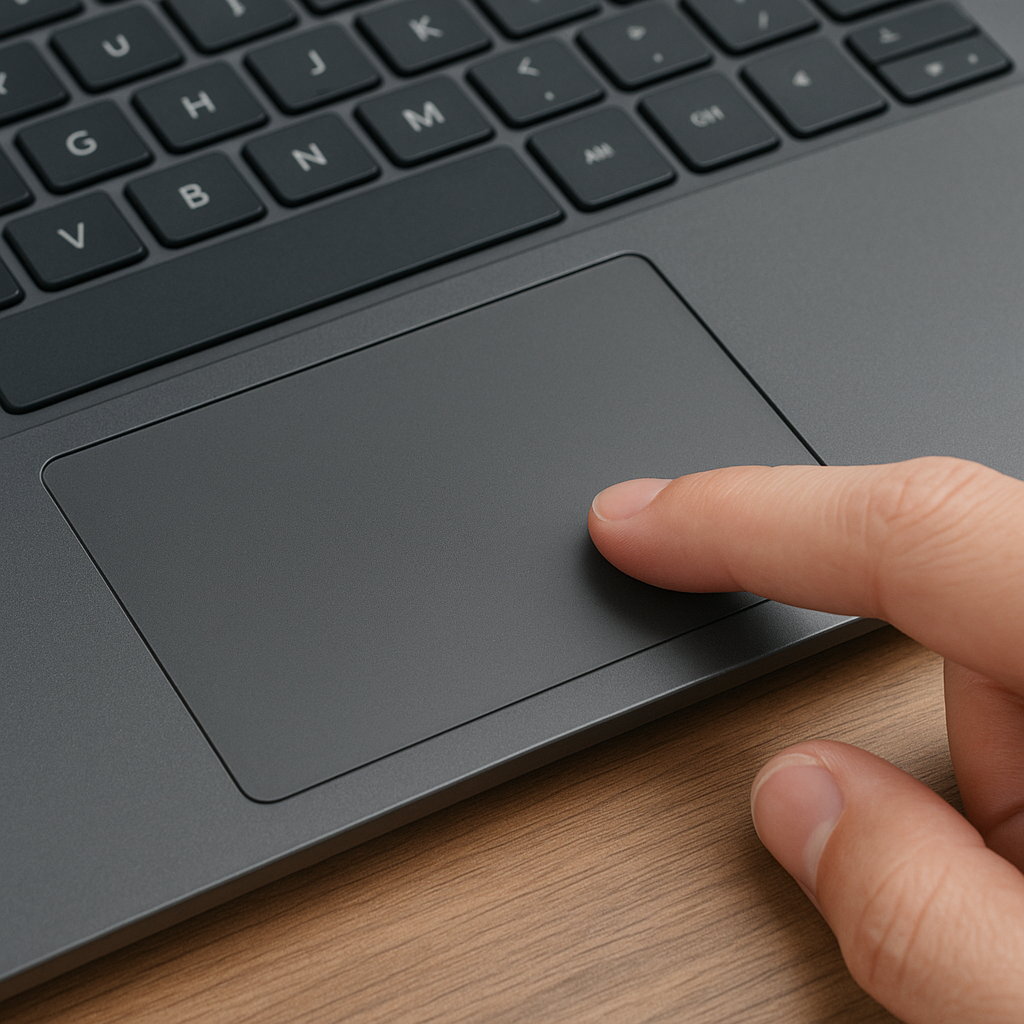
Istnieje wiele powodów, dla których touchpada przestaje reagować na polecenia użytkownika – od niewłaściwych ustawień po uszkodzenia mechaniczne. Niniejszy artykuł przeprowadzi krok po kroku przez proces przywracania sprawności płytki dotykowej w laptopie. Zawarte porady pozwolą na samodzielne zdiagnozowanie problemu, przeprowadzenie niezbędnych aktualizacji oprogramowania, a także wykonanie prostych czynności konserwacyjnych. Jeśli podstawowe metody zawiodą, znajdziesz tu też wskazówki dotyczące bardziej zaawansowanych technik naprawczych, które często stosuje profesjonalny serwis.
Diagnoza problemu touchpada
Przed przystąpieniem do jakiejkolwiek naprawy warto sprawdzić, czy przyczyną braku reakcji jest wyłącznie oprogramowanie, czy też elementy mechaniczne. Proces diagnozy można podzielić na etapy:
- Sprawdzenie ustawień systemowych – w systemie Windows przejdź do Menedżera urządzeń i zweryfikuj, czy urządzenie jest widoczne oraz czy nie występują przy nim błędy.
- Test w trybie awaryjnym – uruchomienie komputera w trybie awaryjnym pozwoli wyeliminować ewentualne konflikty z innymi sterownikami lub aplikacjami.
- Weryfikacja funkcji klawiszy – wiele laptopów posiada przycisk lub skrót funkcyjny (np. Fn+F7) do włączania i wyłączania płytki dotykowej. Upewnij się, że nie został przypadkowo wyłączony.
- Podłączenie zewnętrznej myszy – jeśli ta działa bez zarzutu, przyczyna leży najprawdopodobniej w touchpadzie lub jego oprogramowaniu.
Gdy podstawowe metody diagnozy nie przyniosą efektu, warto skorzystać z narzędzi producenta laptopa – często oferują one dedykowane aplikacje do testowania panelu dotykowego.
Aktualizacja sterowników i oprogramowania
Aby płytka dotykowa działała poprawnie, niezbędne jest zainstalowanie najnowszych sterowników oraz odpowiednich bibliotek. Każdy producent dostarcza własne sterowniki i aplikacje do konfiguracji touchpada. Postępuj według poniższych kroków:
- Zidentyfikuj model laptopa i odwiedź oficjalną stronę producenta.
- Pobierz najnowszą wersję sterownika dla Twojego systemu operacyjnego – uwzględnij edycję (32/64-bit) oraz numer kompilacji.
- Odinstaluj poprzednią wersję sterownika poprzez Menedżera urządzeń, a następnie uruchom ponownie komputer.
- Zainstaluj pobrany pakiet, a po zakończeniu pracy instalatora ponownie uruchom laptop.
- Przejdź do ustawień panelu dotykowego – często w Panelu sterowania lub w dedykowanej aplikacji dostarczonej przez producenta – i przywróć optymalną konfigurację.
W przypadku problemów z oficjalnymi sterownikami sprawdź także dostępność alternatywnych wersji udostępnianych przez społeczności entuzjastów lub próbuj użyć sterowników ze zgodnych modeli laptopów.
Fizyczna konserwacja i czyszczenie
Brud, wilgoć czy zużycie mechaniczne to częste przyczyny nieprawidłowej pracy touchpada. Samodzielne czyszczenie i kontrola komponentów nie wymagają specjalistycznych narzędzi:
- Wyłącz laptopa i odłącz go od zasilania.
- Przetrzyj powierzchnię płytki miękką, lekko wilgotną ściereczką, unikając nadmiernej ilości wody.
- Jeśli to możliwe, zdejmij klawisze wokół panelu dotykowego, by usunąć resztki kurzu i okruchów.
- Użyj sprężonego powietrza, aby wydmuchać zanieczyszczenia z szczelin i otworów wentylacyjnych w obudowie.
- Sprawdź, czy taśma łącząca przewody panelu z płytą główną jest prawidłowo osadzona, a złącza nie noszą śladów korozji.
Regularne czyszczenie i kontrola stanu taśm to prosta czynność, która znacznie wydłuża żywotność sprzętu i zapobiega wielu usterkom.
Zaawansowane metody naprawy
Gdy podstawowe czynności nie przynoszą efektu, należy sięgnąć po specjalistyczne techniki naprawcze. Zazwyczaj wymagają one rozebrania obudowy oraz precyzyjnego sprawdzenia elementów elektronicznych:
Pomiar ciągłości i wymiana taśm
- Użyj multimetr do sprawdzenia ciągłości przewodów – przerwane lub uszkodzone ścieżki na taśmie FFC mogą powodować brak sygnału.
- Wymień taśmę łączącą touchpad z płytą główną na nową, oryginalną lub wysokiej jakości zamiennik.
Naprawa lub wymiana kontrolera
- W niektórych modelach płyt głównych znajduje się oddzielny kontroler odpowiadający za działanie panelu dotykowego. Jego uszkodzenie wymaga lutowania nowej kości lub całej płytki.
- Sprawdź stan kondensatorów i rezystorów w sekcji zasilania. Wymiana uszkodzonych elementów może przywrócić prawidłowe napięcia.
Reflow układu BGA
Metoda polegająca na przegrzewaniu układu BGA w celu re-odłączenia mikropęknięć w kuleczkach lutowniczych. Zalecana wyłącznie w profesjonalnych serwisach, gdyż wymaga precyzyjnego sprzętu i dużego doświadczenia.
Osobom bez przygotowania technicznego odradza się samodzielne rozgrzewanie elementów – łatwo doprowadzić do trwałego uszkodzenia płyty głównej lub panelu.