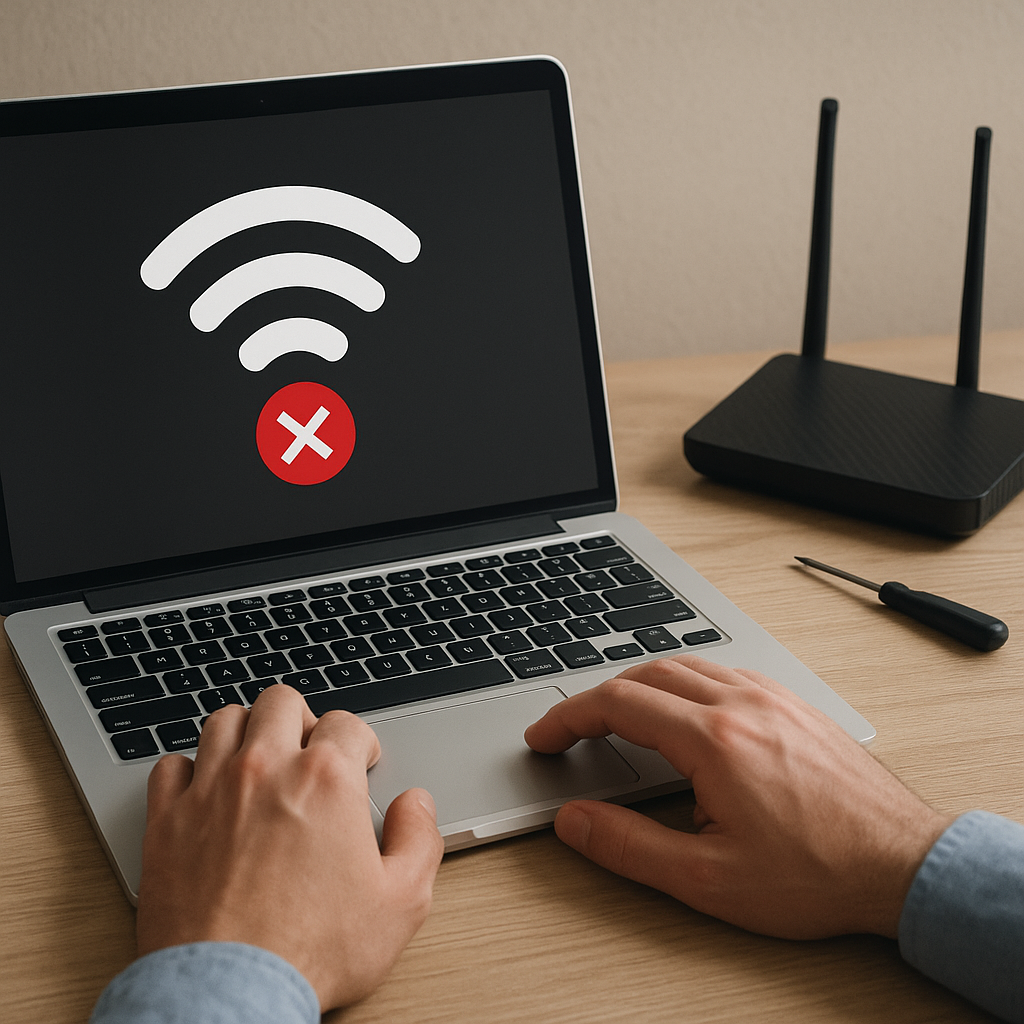
Problemy z bezprzewodowym połączeniem internetowym potrafią skutecznie utrudnić pracę czy rozrywkę. Warto poznać kolejne etapy naprawy, aby samodzielnie zdiagnozować i usunąć usterki w laptopie. W poniższym artykule opisano metody sprawdzenia działania modułu Wi-Fi, aktualizacji oprogramowania oraz zaawansowane rozwiązania dla bardziej wymagających scenariuszy.
Diagnostyka i wstępne kroki
Zanim przystąpisz do skomplikowanych działań, przeprowadź diagnostykę w kilku prostych etapach. Wiele problemów zanikają po odświeżeniu ustawień czy ponownym uruchomieniu sprzętu.
- Sprawdź fizyczną aktywację modułu Wi-Fi – często laptopy mają dedykowany przycisk albo kombinację klawiszy (np. Fn + F2).
- Uruchom ponownie laptop – proces ten pozwala na wyczyszczenie przejściowych błędów systemu.
- Zweryfikuj działanie innych urządzeń w sieci – jeśli smartfon czy tablet również traci łączność, przyczyna może leżeć po stronie routera.
- Zwróć uwagę na ikonę sieci w pasku zadań – brak widocznych sieci wskazuje na problem z modułem bezprzewodowym.
- Uruchom wbudowane narzędzie Windows: Panel sterowania → Centrum sieci i udostępniania → Rozwiązywanie problemów z siecią.
Jeśli powyższe czynności nie przynoszą rezultatu, czas na szczegółowe testy.
Aktualizacja sterowników i oprogramowania
Jedną z najczęstszych przyczyn utraty łączności jest przestarzały lub uszkodzony sterownik karty Wi-Fi. Wykonaj poniższe kroki:
1. Identyfikacja modelu urządzenia
Przejdź do Menedżera urządzeń (Device Manager) i rozwiń sekcję Karty sieciowe. Znajdź nazwę producenta i model modułu – to kluczowe informacje do pobrania odpowiednich plików.
2. Pobranie najnowszej wersji
Odwiedź stronę producenta laptopa albo bezpośrednio producenta modułu Wi-Fi. Znajdź sekcję wsparcia lub wsparcie techniczne i pobierz sterownik.
- Zwróć uwagę na zgodność wersji systemu operacyjnego.
- Pobieraj pliki wyłącznie z oficjalnych źródeł, aby uniknąć złośliwego oprogramowania.
3. Instalacja i restart
Po pobraniu sterownika uruchom instalator. W trakcie procesu może dojść do chwilowej utraty połączenia – to normalne. Po zakończeniu instalacji wykonaj reset systemu.
Czasami warto odinstalować stary sterownik przed instalacją nowego. W Menedżerze urządzeń wybierz moduł, kliknij odinstaluj, a następnie zainstaluj pobrany pakiet.
Optymalizacja ustawień sieciowych
Gdy moduł działa poprawnie, ale połączenie jest niestabilne, warto przyjrzeć się konfiguracji. Oto najważniejsze elementy:
Zmiana kanału i pasma
Routery domyślnie pracują na kanałach zatłoczonych w sąsiedztwie. Skorzystaj z aplikacji mobilnych lub programów typu narzędzia do analizy sieci i wybierz mniej obciążony kanał (często 1, 6 lub 11 w paśmie 2,4 GHz).
Wybór pasma 5 GHz
Jeśli laptop i router wspierają pasmo 5 GHz, przełącz na nie. Ma ono większą przepustowość i mniejsze zakłócenia, choć krótszy zasięg.
Zmiana protokołu zabezpieczeń
Zastosowanie gospodarczego szyfrowania WPA2 lub WPA3 zamiast WEP poprawi stabilność i bezpieczeństwo. W ustawieniach routera włącz protokół WPA2-PSK lub wyższy, ustaw silne hasło.
Statyczny adres IP
- Przypisz laptopowi stały adres IP w obrębie sieci domowej, by unikać konfliktów z innymi urządzeniami.
- W zakładce właściwości karty sieciowej wybierz Protokół internetowy TCP/IPv4 → Użyj następującego adresu IP.
Zaawansowane metody naprawy
Jeżeli dotychczasowe działania zawiodły, przejdź do głębszych testów sprzętowo-systemowych.
Test modułu w alternatywnym systemie
Skorzystaj z bootowalnego nośnika USB z Linuksem (np. Ubuntu). Jeśli w alternatywnym systemie moduł Wi-Fi działa, problem leży w* sterownikach lub konfiguracji Windows.
Sprawdzenie fizyczne karty
W laptopach z wymienną kartą Wi-Fi warto odkręcić obudowę i sprawdzić jej połączenie z płytą główną. Czasem wystarczy poprawić styk anten lub osadzić kartę ponownie.
Użycie zewnętrznego adaptera USB
Adapter zewnętrzny pozwoli ominąć ewentualne uszkodzenie wewnętrznego modułu. To szybkie rozwiązanie bez ingerencji w obudowę.
Prewencja i dobre praktyki
Regularna konserwacja i przestrzeganie poniższych zasad zmniejszy ryzyko przyszłych awarii:
- Aktualizuj system operacyjny oraz sterowniki co najmniej raz na miesiąc.
- Stosuj aktywne chłodzenie laptopa – przegrzewanie wpływa negatywnie na elektronikę.
- Regularnie czyść otwory wentylacyjne i wymieniaj pastę termoprzewodzącą.
- Chroń urządzenie przed przepięciami – używaj listwy zasilającej z zabezpieczeniem przeciwprzepięciowym.
- Dokonuj okresowych testów zasięgu sieci, aby wykryć słabe punkty w domu lub biurze.
Wsparcie profesjonalne
Jeżeli pomimo zastosowania wszystkich metod problem wciąż występuje, rozważ konsultację z serwisem. Specjaliści dysponują narzędziami pomiarowymi, zestawami diagnostycznymi i wiedzą pozwalającą na wymianę uszkodzonych komponentów lub naprawę płyty głównej.
Profesjonalna pomoc może obejmować:
- Diagnozę krytycznych podzespołów – pomiar napięć, testy modularne.
- Programowanie BIOS/UEFI – czasem restart do fabrycznych ustawień lub aktualizacja firmware rozwiązuje konflikty sprzętowe.
- Wymianę uszkodzonych elementów – kostek pamięci, kontrolera sieciowego czy całych modułów bezprzewodowych.