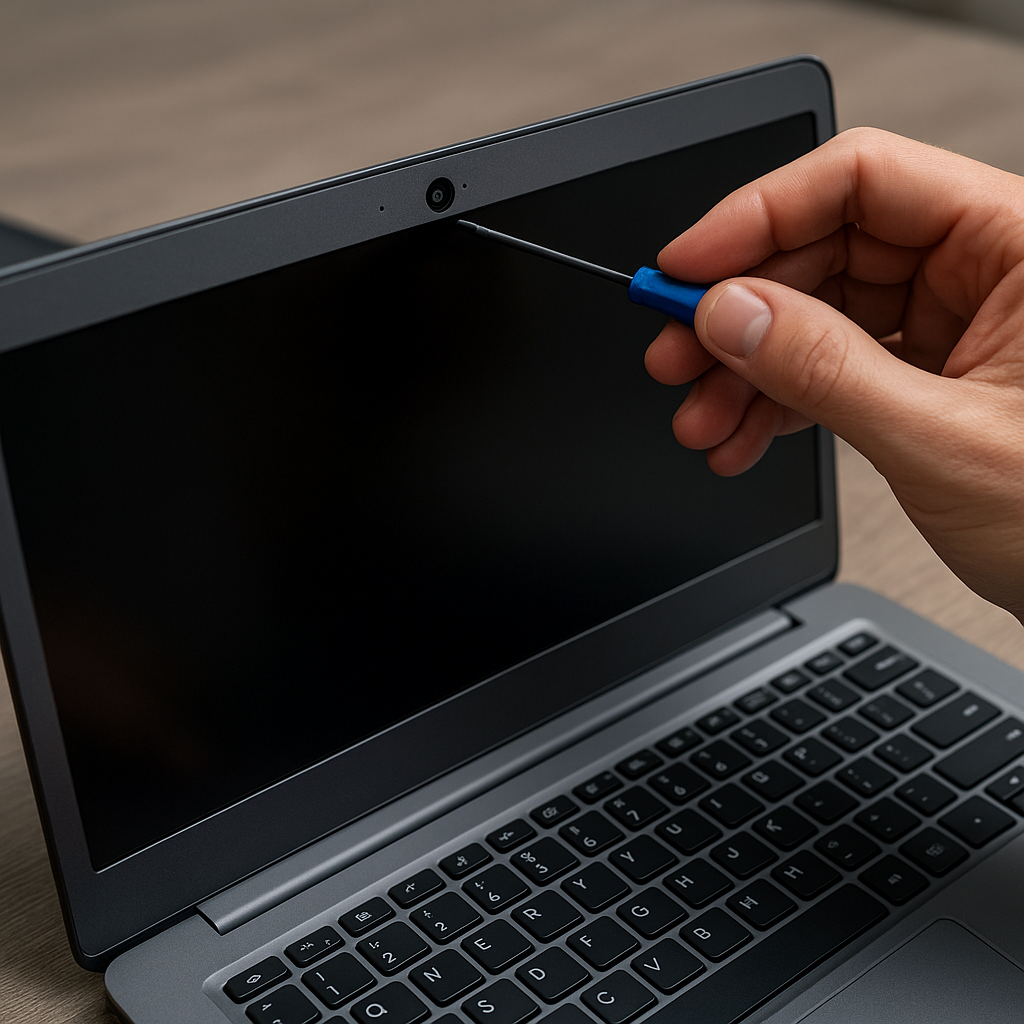
Problemy z kamerą w laptopie mogą przytrafić się każdemniej spodziewanym momencie i zakłócić prowadzenie wideokonferencji, pracy zdalnej czy nagrywanie materiałów. Warto poznać etapy diagnostyki oraz metody napraw, aby samodzielnie zidentyfikować usterkę i przywrócić urządzenie do pełnej sprawności.
Diagnostyka podstawowa
Pierwszym krokiem w usuwaniu awarii kamery jest dokładne sprawdzenie ustawień systemowych i fizycznych elementów. Bez poprawnej analizy dalsze działania mogą okazać się nieskuteczne.
Sprawdzenie sterowników i Menedżera urządzeń
- Otwórz Menedżer urządzeń (Device Manager) i znajdź sekcję Urządzenia do obrazowania lub Kamera.
- Upewnij się, że sterownik nie jest wyłączony, nie posiada żółtego trójkąta ani czerwonego krzyżyka.
- W razie potrzeby wybierz opcję Aktualizuj sterownik i wskaż automatyczne wyszukiwanie online.
- Jeśli system nie znajduje lepszej wersji, pobierz sterownik ze strony producenta laptopa bądź modułu kamery.
Weryfikacja ustawień prywatności
- W systemie Windows otwórz Ustawienia prywatności (Privacy Settings) i przejdź do sekcji Kamera.
- Sprawdź, czy dostęp do kamery jest włączony dla aplikacji, z których korzystasz (np. Teams, Zoom, Skype).
- Wyłącz i ponownie włącz pozwolenie na użycie kamery, aby wymusić restart usługi Windows Camera Frame Server.
Proste testy sprzętowe
Przed otwieraniem obudowy warto przeprowadzić kilka testów:
- Uruchom Aparat (Camera) w systemie Windows lub inną aplikację testową.
- Podłącz zewnętrzną kamerę USB i sprawdź, czy działa – pozwoli to wykluczyć problemy z oprogramowaniem.
- Przetestuj połączenie internetowe w celu wyeliminowania zakłóceń związanych z transmisją obrazu.
Specjalistyczne naprawy sprzętowe
Gdy proste metody nie przynoszą efektu, konieczne bywa otwarcie obudowy i szczegółowe sprawdzenie podzespołów. Zalecane jest użycie antystatycznej opaski oraz precyzyjnych narzędzi.
Czyszczenie i kontrola modułu kamery
- Ostrożnie odkręć panel klawiatury i odłącz taśmę łączącą płytkę z obudową.(uwaga) – nigdy nie ciągnij za przewód siłą.
- Sprawdź, czy szklana soczewka kamery nie jest zabrudzona, a otwory nie zasłonięte kurzem.
- Delikatnie oczyść moduł sprężonym powietrzem lub miękką szczoteczką. Zbyt mocne dmuchanie może spowodować uszkodzenie elementów elektronicznych.
Kontrola taśmy flex i złącz
- Po odłączeniu taśmy skontroluj jej stan – uszkodzone piny lub pęknięcia mogą uniemożliwić przesył sygnału wideo.
- Oczyść styki etanolem izopropylowym, a następnie nałóż niewielką warstwę ochronnego smaru przewodzącego, jeśli producent to rekomenduje.
- Po podłączeniu sprawdź stabilność montażu i brak luzów. Niejednokrotnie poluzowane złącze jest przyczyną przerywanej pracy kamery.
Wymiana modułu kamery
Gdy uszkodzenie jest mechaniczne lub elektronika wewnątrz modułu jest niesprawna:
- Zamów zamiennik u sprawdzonego dostawcy lub bezpośrednio od producenta laptopa.
- Sprawdź numer części oznaczony na oryginalnym module, aby uniknąć pomyłki w kompatybilności.
- Po wymianie uruchom ponownie komputer i zweryfikuj zgodność urządzenia w Menedżerze urządzeń.
Przywracanie oprogramowania i sterowników
Jeżeli kamera nadal nie działa, problem może leżeć głębiej w systemie operacyjnym. Poniższe metody pozwolą na przywrócenie poprawnej konfiguracji.
Odinstalowanie i ponowna instalacja sterownika
- W Menedżerze urządzeń kliknij prawym przyciskiem na kamerę i wybierz Odinstaluj urządzenie.
- Potwierdź usunięcie wraz ze sterownikiem, a następnie zrestartuj system.
- Po starcie system sam pobierze i zainstaluje najnowszą wersję sterownika. Jeśli nie, dołącz menedżer urządzeń i wskaż pobrany plik.
Przywracanie systemu lub aktualizacja
- Jeśli kamera przestała działać po ostatniej aktualizacji, użyj Przywracania systemu do stanu sprzed zmian.
- W przypadku braku punktów przywracania – przeprowadź pełną aktualizację systemu Windows w Windows Update.
- Upewnij się, że wszystkie pakiety poprawek dla platformy sprzętowej zostały pobrane i zainstalowane.
Sprawdzenie usług systemowych
- Otwórz narzędzie services.msc i znajdź usługę Windows Camera Frame Server.
- Ustaw tryb uruchamiania na Automatyczny i jeśli usługa jest zatrzymana, włącz ją ręcznie.
- Zrestartuj system, by zweryfikować wpływ usługi na dostęp do kamery.