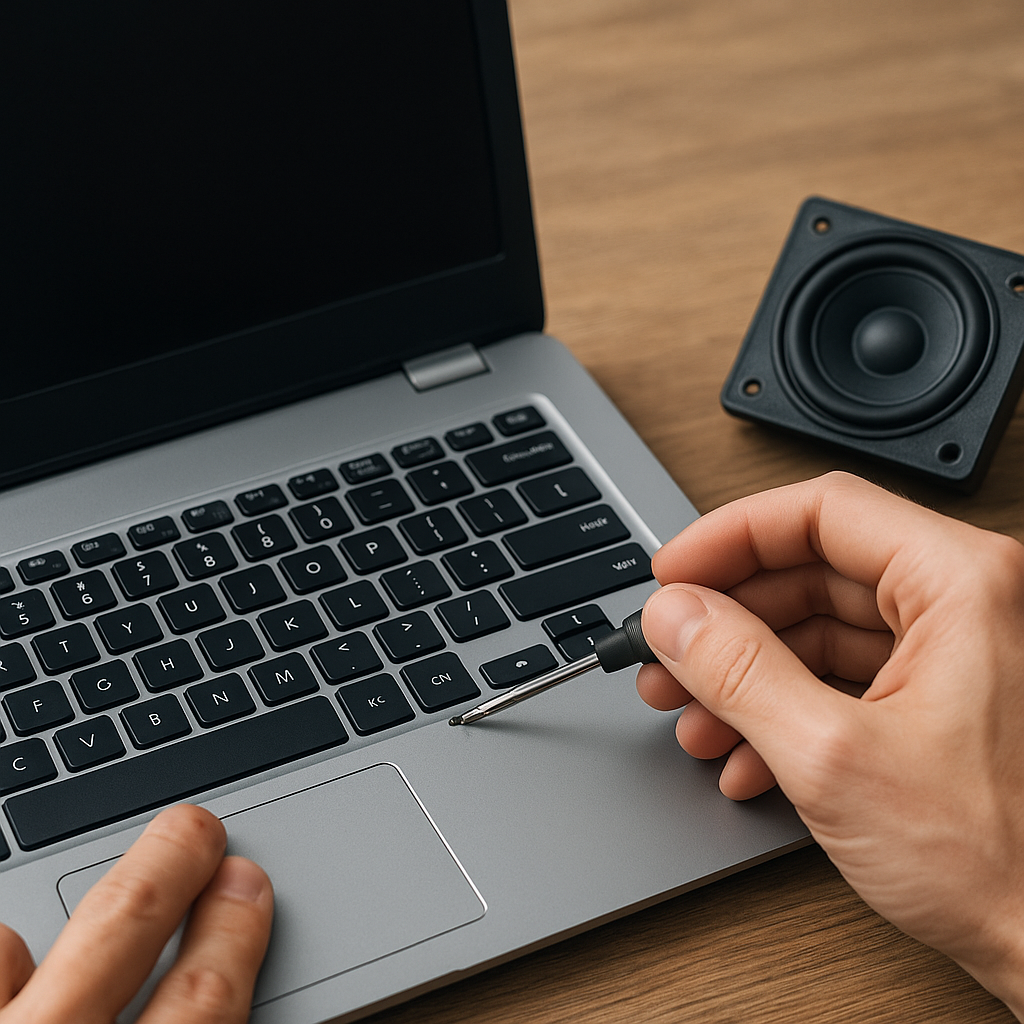
Uszkodzone lub milczące głośniki w laptopie potrafią skutecznie zakłócić codzienną pracę, rozrywkę czy prowadzenie konferencji online. Zanim oddasz sprzęt do serwisu, warto samodzielnie przeprowadzić kilka kroków diagnostycznych i naprawczych. Prezentowany poradnik przeprowadzi cię przez kolejne etapy identyfikacji i usunięcia usterek, wskazując na najczęściej występujące przyczyny problemów z audio oraz proponując metody ich rozwiązania.
Diagnostyka problemu
Na samym początku kluczowe jest ustalenie, czy usterka ma charakter sprzętowy, czy programowy. Oto podstawowe czynności, które pozwolą zebrać niezbędne informacje:
- Sprawdzenie fizyczne – obejrzyj obudowę laptopa pod kątem widocznych uszkodzeń, pęknięć lub śladów zalania. Zwróć uwagę na okolice głośników i otworów wentylacyjnych.
- Test słuchawek – podłącz dowolne słuchawki do gniazda audio, aby sprawdzić, czy dźwięk w ogóle jest przekazywany. Jeśli słyszalny w słuchawkach, problem leży wyłącznie po stronie głośników.
- Wykorzystanie zewnętrznego głośnika USB lub Bluetooth – pozwoli to wykluczyć usterkę karty dźwiękowej lub sterowników. Brak dźwięku także na urządzeniu zewnętrznym może wskazywać na problem z oprogramowaniem lub hardwarem głównej płyty.
- Kontrola diod i komunikatów systemowych – sprawdź, czy system operacyjny nie wyświetla błędów związanych z sterownikami lub usługą audio.
Typowe objawy uszkodzeń sprzętowych
W przypadku awarii mechanicznych lub elektronicznych głośniki mogą wydawać charakterystyczne dźwięki, stukania lub trzaski. Czasem słychać przytłumione buczenie, a membrana głośnika pozostaje w pozycji „wciśniętej”. W takich sytuacjach konieczna jest dokładniejsza kontrola otoczenia modułu dźwiękowego.
Testowanie konfiguracji systemowej
Wiele problemów z brakiem dźwięku da się usunąć poprzez zmianę kilku ustawień w systemie. Oto lista kroków, które warto wykonać jeszcze przed rozkręcaniem laptopa:
- Otwórz Panel sterowania lub Ustawienia systemu i przejdź do sekcji „Dźwięk”. Upewnij się, że głośniki są wybrane jako domyślne urządzenie odtwarzające.
- Sprawdź poziom głośności – czasem suwak jest po prostu wyciszony lub ustawiony na minimum. Zwróć uwagę zarówno na suwak w systemie, jak i na ewentualne klawisze funkcyjne laptopa.
- Zaktualizuj sterowniki – pobierz najnowszą wersję z oficjalnej strony producenta lub użyj narzędzia do automatycznej aktualizacji. Nieaktualne lub niekompatybilne oprogramowanie często uniemożliwia prawidłowe działanie kart dźwiękowych.
- Uruchom diagnostykę – Windows posiada wbudowane narzędzie do rozwiązywania problemów z dźwiękiem. Może ono samodzielnie wykryć konflikt lub brak komponentu.
- Wyłącz wyciszenie w BIOS/UEFI – w niektórych modelach dostępne są dodatkowe ustawienia dotyczące karty dźwiękowej. Warto sprawdzić, czy urządzenie jest aktywne na poziomie płyty głównej.
Sprawdzanie dodatkowych usług
Niekiedy problemy powodują zewnętrzne aplikacje audio, takie jak miksery DJ-skie lub narzędzia do streamingu. Wyłącz je i przetestuj ponownie.
Naprawa fizyczna głośników
Jeżeli wszystkie testy programowe zawiodły, czas przejść do działania mechanicznego. Poniższe kroki powinny być wykonywane ostrożnie, z zachowaniem zasad ESD (ochrona przed wyładowaniami elektrostatycznymi).
Demontaż obudowy
- Wyłącz laptopa i odłącz od zasilania. Wyjmij akumulator, jeśli jest dostępny na zewnątrz.
- Odkręć wszystkie widoczne śrubki z tylnej pokrywy. Często ukryte są pod naklejkami lub za gumowymi nóżkami.
- Delikatnie podważ obudowę plastikową płaskim narzędziem, unikając nadmiernej siły, aby nie złamać zaczepów.
Weryfikacja połączeń
- Sprawdź taśmę łączącą moduł głośników z płytą główną – upewnij się, że wtyk jest dociśnięty.
- Zweryfikuj stan przewodów – czy nie są przecięte, przetarte lub napięte w nieprawidłowy sposób.
- Przyjrzyj się samej membranie głośnika – drobne zanieczyszczenia można usunąć miękkim pędzelkiem.
Wymiana modułu
Jeżeli uszkodzenie okaże się nieodwracalne (np. przerwany obwód lub spalona cewka), konieczna będzie wymiana głośników na nowe. Zamienniki dostępne są na platformach internetowych lub w autoryzowanych punktach serwisowych.
Alternatywne metody rozwiązania
Jeżeli naprawa wewnętrzna jest niemożliwa lub zbyt kosztowna, warto rozważyć alternatywy:
- Głośniki zewnętrzne USB lub Bluetooth – szybki i często tańszy sposób na przywrócenie dźwięku w pełnej jakości.
- Stacja dokująca ze zintegrowanym audio – przydatna zwłaszcza w biurach, umożliwia podłączenie wielu peryferiów jednym kablem.
- Adapter jack USB – pozwala na ominięcie uszkodzonego gniazda audio w laptopie.
Oprogramowanie mediacji dźwięku
Zainstaluj apki do zarządzania audio, które mogą wyeliminować drobne błędy dekodowania lub miksowania ścieżek. Przykłady to Voicemeeter czy ASIO4ALL.
Serwis autoryzowany
Jeżeli nie czujesz się na siłach, aby samodzielnie rozkręcać laptop, skorzystaj z usług profesjonalnego serwisu. Fachowcy dysponują niezbędnymi narzędziami i doświadczeniem, aby przywrócić urządzenie do pełnej sprawności.