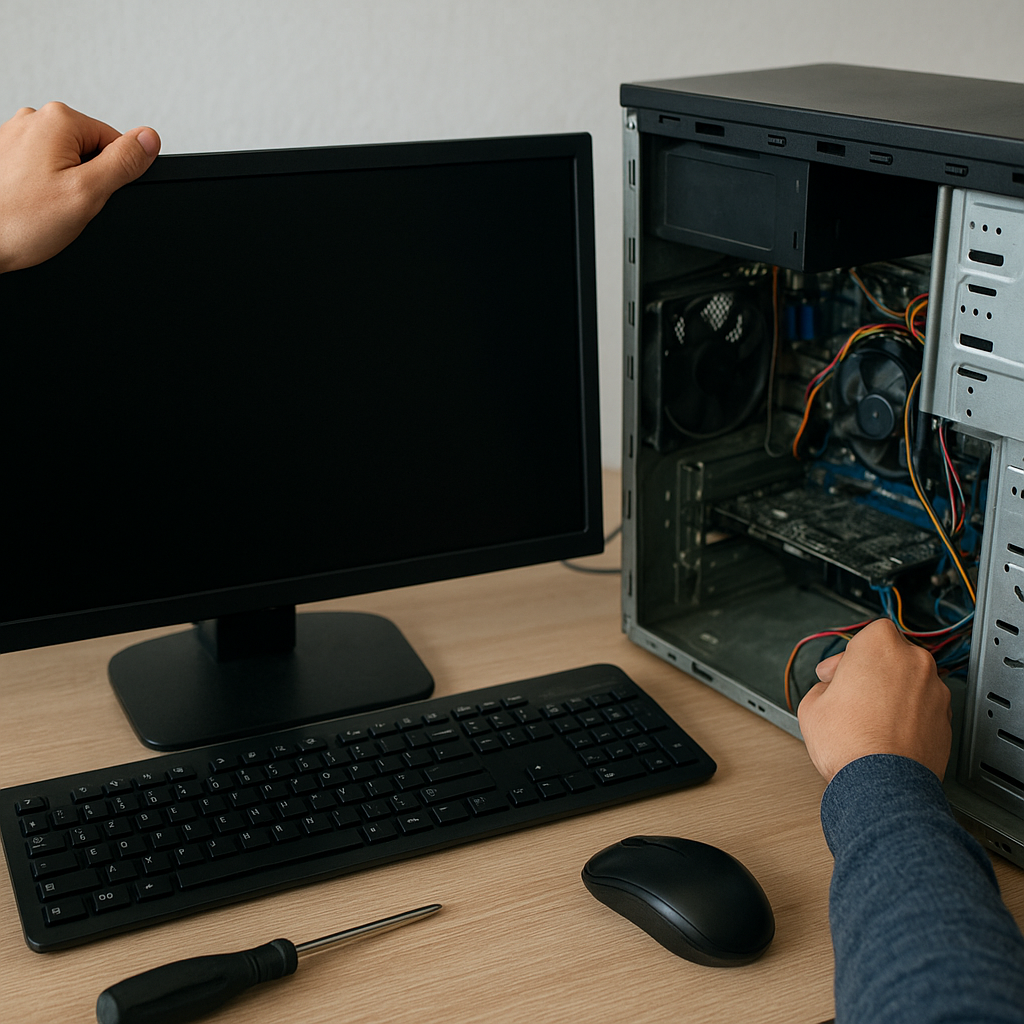
Komputer nagle przestał wyświetlać obraz, jednak wentylatory wciąż pracują, a diody sygnalizują, że urządzenie jest włączone? Czarny ekran to jeden z najczęstszych problemów, z jakimi spotykają się użytkownicy w domu i w firmach. W poniższym artykule przedstawiono kompleksowy poradnik dotyczący skutecznej naprawy oraz konserwacji, dający praktyczne wskazówki dla każdego, kto chce przywrócić urządzenie do pełnej sprawności. Dowiesz się, jak przeprowadzić wstępną diagnostykę, zidentyfikować przyczyny awarii i zastosować odpowiednie metody serwisowe.
Symptomy i wstępna diagnostyka
Rozpoznanie problemu zaczyna się od obserwacji objawów. Często poza czarnym ekranem pojawiają się:
- Brak reakcji na naciśnięcie klawisza Caps Lock – brak migania diody.
- Regularne sygnały dźwiękowe (tzw. beep code) przy starcie.
- Obecność podświetlenia ekranu w tle, ale bez widocznego obrazu.
- Pełne uruchomienie systemu, lecz brak odpowiedzi monitora.
W pierwszej kolejności należy sprawdzić podstawowe połączenia. Wyjmij i ponownie podłącz kabel zasilający do monitora i jednostki centralnej. Upewnij się, że wszystkie wtyczki siedzą pewnie, a wtyczka zasilania biurkowego listwy ma dobry kontakt z gniazdkiem.
Najczęstsze przyczyny czarnego ekranu
Uszkodzenie karty graficznej
W przypadku desktopów awarie karta graficzna mogą objawiać się brakiem obrazu pomimo poprawnego startu. Zdarza się, że wentylatory GPU przestają się obracać, a układ przegrzewa się. Aby wykluczyć tę przyczynę:
- Odłącz dedykowaną kartę i podłącz sygnał do zintegrowanego układu (jeśli płyta główna posiada wyjście wideo).
- Sprawdź, czy wentylator działa oraz czy radiatory nie są zablokowane kurzem.
- Przetestuj kartę w innym komputerze lub użyj innej, sprawnej karty w twoim PC.
Błędy pamięci RAM
Nieprawidłowo działające kości pamięci również mogą powodować czarny ekran lub przypadkowe restarty. Aby zweryfikować pamięć RAM, wykonaj następujące kroki:
- Wyjmij moduły i uruchom komputer na pojedynczej kości (zmień sloty).
- Użyj narzędzia diagnostycznego, np. memtest86+, by przetestować stabilność pracy.
- Zwróć uwagę na ewentualne pęknięcia lub przebarwienia na laminacie modułu.
Zasilacz i płyta główna
Stabilność zasilacza to kluczowy element poprawnej pracy komputera. Niedobór napięć +12V, +5V czy +3,3V może objawiać się brakiem obrazu. Co warto sprawdzić?
- Pomiar napięć na złączach molex i 24-pin ATX multimetrem.
- Wymiana zasilacza na znany, sprawny model – test awaryjny tzw. jump start.
- Oględziny kondensatorów – uszkodzone lub napuchnięte elementy wymagają wymiany.
Po stronie płyta główna warto zwrócić uwagę na oznaki przegrzania bądź uszkodzeń mechanicznych. Przepalona ścieżka, korozja czy luźne kondensatory to przesłanki do wymiany płyty lub wykonania precyzyjnego serwisu.
Metody naprawy krok po kroku
Reset ustawień BIOS/UEFI
Częste przyczyny problemów z wyświetlaniem leżą po stronie nieprawidłowych ustawień BIOS lub UEFI. Aby przywrócić domyślną konfigurację:
- Odłącz komputer od prądu, otwórz obudowę.
- Zlokalizuj baterię BIOS (CR2032) i usuń ją na kilka minut.
- Zamontuj baterię ponownie i włącz urządzenie – ustawienia zostaną zresetowane.
Aktualizacja sterowników i oprogramowania
W systemach zainstalowane nieaktualne lub uszkodzone sterowniki potrafią doprowadzić do braku obrazu. Postępuj według poniższych wskazówek:
- Pobierz aktualne sterowniki GPU ze strony producenta karty graficznej.
- W trybie awaryjnym Windows odinstaluj poprzednie sterowniki.
- Wykonaj czystą instalacja pakietu sterowników z poziomu pobranego instalatora.
Nie zapomnij o aktualizacjach systemu operacyjnego – dzięki nim uzyskasz najnowsze poprawki i wsparcie dla sprzętu.
Wymiana uszkodzonych podzespołów
Gdy przeprowadzona diagnostyka wykaże konkretne uszkodzenie, konieczna staje się wymiana części. Najczęściej dotyczy to:
- Karty graficznej – wymień na nową lub używaną, ale przetestowaną.
- Pamięci RAM – dobierz moduły zgodne z płytą główną.
- Zasilacza – wybierz model o odpowiedniej mocy i sprawności.
Zapobieganie awariom i regularna konserwacja
Dbanie o komputer może znacząco wydłużyć jego żywotność i zredukować ryzyko awaria w przyszłości. Warto wdrożyć kilka rutynowych czynności:
- Regularne czyszczenie wnętrza obudowy z kurzu i wymiana pasty termoprzewodzącej na CPU.
- Sprawdzanie stanu kabli i złączy – unikaj luzów oraz złamanych przewodów.
- Aktualizowanie oprogramowanie antywirusowego i systemowego.
- Monitorowanie temperatur komponentów za pomocą dedykowanych aplikacji.
- Wykonywanie kopii zapasowych ważnych danych – w razie poważnej awarii łatwiej przywrócić całość.
Pamiętając o tych krokach, unikniesz większości problemów z czarnym ekranem i zapewnisz stabilną pracę sprzętu na długie lata.