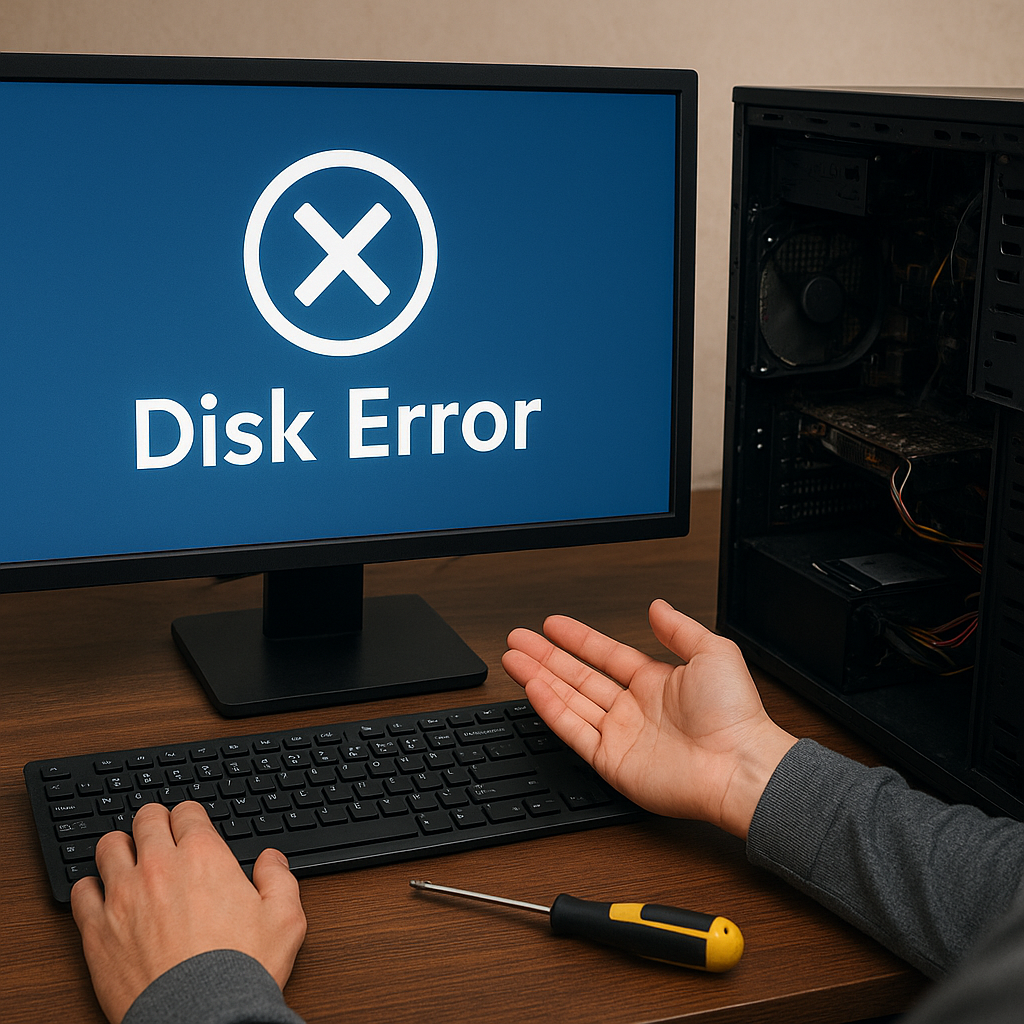
Naprawa komputera z problemem błędu na dysku wymaga precyzyjnej diagnozy, odpowiednich narzędzi oraz dobrze zaplanowanej procedury. Bez względu na to, czy natrafiliśmy na uszkodzone sektory, błędy logiczne w systemie plików czy ostrzeżenia S.M.A.R.T., kluczowe jest wspólne działanie sprzętu i oprogramowania. Poniższy przewodnik przeprowadzi przez kolejne etapy od identyfikacji usterki aż po wdrożenie rozwiązań minimalizujących ryzyko ponownego wystąpienia awarii.
Diagnoza usterki dysku
Objawy i wstępne sprawdzenie
Przed przystąpieniem do naprawy warto skupić się na obserwacji symptomów. Charakterystyczne objawy to wolne uruchamianie systemu, nieregularne zacięcia, komunikaty o błędach odczytu czy wyświetlanie uszkodzonych plików. Jeżeli przy starcie pojawiają się komunikaty typu “Non-system disk” lub “Error loading operating system”, istnieje duże prawdopodobieństwo problemów z głównym dyskiem. Wykonanie kilku prostych testów pomoże upewnić się, czy usterka ma podłoże mechaniczne czy logiczne.
Monitorowanie parametrów S.M.A.R.T.
Narzędzie S.M.A.R.T. (Self-Monitoring, Analysis and Reporting Technology) dostarcza informacji o stanie podzespołu. Przy pomocy aplikacji, takich jak CrystalDiskInfo, można uzyskać raport o wartościach temperatury, liczbie błędnych sektorów, relokowanych sektorach i ogólnym stanie zdrowia dysku. Kluczowe parametry do kontrolowania to liczba relokowanych sektorów, liczba nieudanych prób odczytu i czas opóźnienia rotacji talerzy. Długotrwałe odchybienia w tych wartościach wskazują na konieczność szybkiej interwencji.
Analiza systemu plików i logów
System operacyjny prowadzi dzienniki, w których zapisuje informacje o błędach odczytu i zapisu. Wywołując narzędzie chkdsk (w Windows) lub fsck (w Linux) można zweryfikować integralność systemu plików i przywrócić spójność tabel plików. Regularne raportowanie błędów w logach sugeruje problemy w strukturze danych, co wymaga natychmiastowego działania.
Przygotowanie środowiska serwisowego
Narzędzia programowe
Podstawowe narzędzia do diagnozy i naprawy to:
- programy diagnostyczne (CrystalDiskInfo, HD Tune, Victoria);
- aplikacje do naprawy logicznej (chkdsk, TestDisk);
- oprogramowanie do tworzenia kopii zapasowych (Acronis True Image, Clonezilla).
Dobrze skonfigurowane środowisko Live USB z Linuxem bywa nieocenione przy odzyskiwaniu danych i naprawie partycji bez uruchamiania systemu docelowego.
Narzędzia fizyczne i zabezpieczenia
Oprócz oprogramowania potrzebne będą:
- śrubokręty do otwarcia obudowy komputera i wyjęcia dysku;
- zestaw adapterów SATA-USB do podłączenia dysku do innego komputera;
- antystatyczna opaska na rękę i mata ochronna.
Przed jakimkolwiek działaniem zaleca się odłączenie zasilania i wyjęcie baterii CMOS w celu minimalizacji ryzyka uszkodzenia płyty głównej lub samego dysku.
Metody usuwania błędów dysku
Naprawa logiczna
Gdy usterka nie wynika z uszkodzeń mechanicznych, najpierw stosuje się narzędzia do przywracania struktury plików:
- chkdsk /f /r – wskazuje na sprawdzenie błędów i uszkodzonych sektorów;
- TestDisk – odzyskiwanie uszkodzonych partycji i wpisów MBR;
- PhotoRec – odzyskiwanie szczególnie cennych danych.
Proces ten może trwać od kilku minut do kilku godzin, zależnie od wielkości i stopnia uszkodzenia nośnika. Po zakończeniu warto ponownie zweryfikować raport S.M.A.R.T. i logi systemowe.
Naprawa fizyczna
Jeśli dysk generuje nietypowe dźwięki (stukanie, zgrzytanie), wskazuje to na uszkodzenia mechaniczne głowicy lub silnika. W takich przypadkach należy:
- przeprowadzić wypróbowanie na działającym serwisowym dysku w celu ograniczenia częściowej utraty danych;
- skorzystać z usług profesjonalnego laboratorium odzyskiwania danych;
- rozważyć wymianę nośnika na nowy egzemplarz.
We własnym zakresie naprawa mechaniczna jest ryzykowna i niepolecana bez odpowiedniego sprzętu.
Profilaktyka i regularna konserwacja
Aby zminimalizować ryzyko ponownych awarii, warto zastosować się do poniższych zasad:
- regularne defragmentowanie dysków HDD (fragmentacja wpływa na wydajność i niezawodność);
- bieżące monitorowanie S.M.A.R.T. co najmniej raz w miesiącu;
- tworzenie kopii zapasowych kluczowych plików na zewnętrznym nośniku lub w chmurze;
- odkurzanie i wentylacja wnętrza obudowy w celu zapewnienia optymalnej temperatury;
- aktualizacje sterowników i firmware dysku.
Dzięki systematycznym działaniom prewencyjnym znacząco ograniczymy ryzyko utraty danych i przestojów w pracy z komputerem.