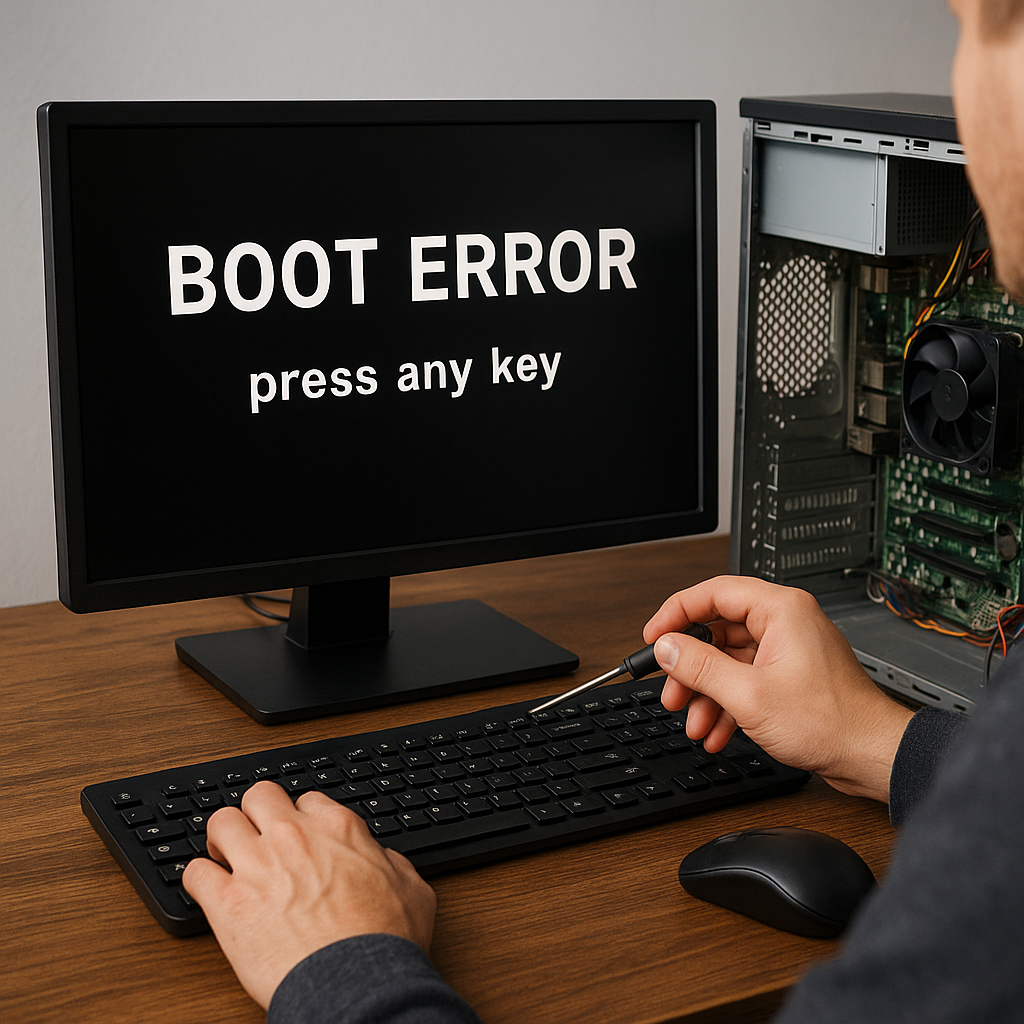
Bootowanie to kluczowy etap uruchamiania komputera, w którym system operacyjny kształtuje swoje środowisko i przygotowuje sprzęt do pracy. Pojawienie się błędu bootowania może sparaliżować codzienne obowiązki, dlatego szybka identyfikacja przyczyn oraz sprawnie przeprowadzona naprawa są niezbędne. W poniższym artykule omówione zostaną metody diagnozy, narzędzia serwisowe oraz najlepsze praktyki zapobiegawcze. Dzięki temu każdy administrator lub entuzjasta naprawy sprzętu zyska wiedzę potrzebną do rozwiązania problemu z błędem bootowania.
Identyfikacja przyczyn błędu bootowania
Dokładna diagnoza stanowi fundament każdej skutecznej naprawy. Bez niej ryzykujemy utratę cennego czasu i pogłębienie usterki. W pierwszym kroku należy skupić się na wykryciu, czy problem ma podłoże sprzętowe czy programowe.
Sprawdzenie ustawień BIOS/UEFI
- Wejdź do menu BIOS/UEFI, zwykle klawiszem Del lub F2 podczas POST.
- Zweryfikuj kolejność urządzeń rozruchowych (Boot Sequence). Dysk z systemem musi być priorytetem.
- Wyłącz/lub włącz tryb Legacy lub UEFI, w zależności od konfiguracji nośnika.
- Sprawdź, czy nie został przypadkowo zablokowany port SATA lub NVMe.
Kontrola fizyczna podzespołów
Nawet drobne uszkodzenie czy luźne złącze potrafią skutkować błędem rozruchu. Należy podjąć następujące kroki:
- Otwórz obudowę i zweryfikuj, czy kable SATA, zasilające i z obudowy są prawidłowo podłączone.
- Sprawdź stany diod i kondensatorów na płycie głównej – uszkodzone elementy mogą powodować niestabilność.
- Wyjmij i ponownie osadź moduły pamięci RAM, aby wykluczyć problem z pamięcią.
- Zmierz napięcia na zasilaczu, by stwierdzić, czy dostarcza odpowiedni prąd.
Narzędzia i techniki naprawy
Profesjonalny serwis nie może obejść się bez zestawu rozwiązań, które pozwalają zaadresować problemy na poziomie systemu plików i struktury rozruchowej.
Użycie nośnika instalacyjnego
Przygotowanie nośnika z systemem Windows lub z dystrybucją Linux Live umożliwia:
- Odtworzenie plików rozruchowych przy pomocy konsoli (np. polecenia bootrec /fixmbr, bootrec /fixboot).
- Dostęp do partycji i wykonanie kopii zapasowej ważnych danych.
- Skorzystanie z narzędzi:
- CHKDSK do sprawdzenia i naprawy błędów systemu plików,
- SFC (System File Checker) do weryfikacji integralności plików systemowych,
- DISM do naprawy obrazu systemowego.
Regeneracja sektora rozruchowego
Uszkodzony sektor MBR (Master Boot Record) lub GPT (GUID Partition Table) to częsta przyczyna błędów bootowania. Proces regeneracji obejmuje:
- Wykonanie kopii zapasowej tablicy partycji przed jakąkolwiek modyfikacją.
- Odzyskiwanie MBR za pomocą narzędzia dd w Linux lub komendą bootrec w Windows.
- Odbudowę tablicy GPT przy użyciu gdisk lub narzędzia diskpart.
Zaawansowane metody diagnostyki i przywracania
Dla techników przygotowujących się do serwisu warto poznać metody głębokiej analizy problemów oraz odzyskiwania danych, gdy standardowe procesy nie przynoszą rezultatów.
Naprawa plików systemowych
Zależnie od wersji systemu operacyjnego dostępne są różne mechanizmy weryfikacji i naprawy. Warto skupić się na:
- Wykonaniu skanu SFC w trybie offline, gdy system nie startuje.
sfc /scannow /offbootdir=C: /offwindir=C:Windows - Wykorzystaniu DISM do przywrócenia zdrowia obrazu Windows:
dism /Image:C: /Cleanup-Image /RestoreHealth - W systemach Linux – sprawdzeniu integralności pakietów i rekonstrukcji initramfs.
Odzyskiwanie danych i backup
Kluczowym elementem profesjonalnego serwisu jest zabezpieczenie danych klienta przed ich utratą. Zalecane praktyki:
- Tworzenie obrazów dysku (bitowych kopii) za pomocą narzędzi takich jak Clonezilla czy Acronis.
- Wyodrębnianie plików przy pomocy środowisk live Linux i transfer na nośnik zewnętrzny.
- Stosowanie systemu backupowego 3-2-1: trzy kopie, dwa różne nośniki, jedna kopia poza siedzibą.
Profilaktyka i najlepsze praktyki serwisowe
Regularne działania zapobiegawcze zmniejszają ryzyko wystąpienia krytycznych awarii. Warto wdrożyć poniższe zalecenia:
Regularne aktualizacje
Utrzymywanie sterowników i firmware w najnowszych wersjach to podstawa stabilności. W praktyce oznacza to:
- Automatyczną lub ręczną aktualizację BIOS/UEFI co kilka miesięcy.
- Aktualizowanie systemu operacyjnego, zwłaszcza poprawek bezpieczeństwa.
- Kontrolę wersji sterowników dysku twardego oraz kontrolerów.
Monitorowanie stanu dysku
Z pomocą oprogramowania SMART można na bieżąco śledzić stan nośników:
- Instalacja narzędzi takich jak CrystalDiskInfo lub smartmontools.
- Analiza parametrów: liczba relokowanych sektorów, czas dostępu, temperatury.
- Wczesne wykrycie uszkodzenia umożliwia migrację danych na bezpieczny dysk.
Przestrzeganie powyższych procedur pozwala znacznie zredukować występowanie błędów bootowania i wpływa na długowieczność komputera. Umiejętność szybkiego diagnozowania oraz wykorzystania odpowiednich narzędzi to podstawa profesjonalnego serwisu, który gwarantuje użytkownikom pełną sprawność sprzętu.