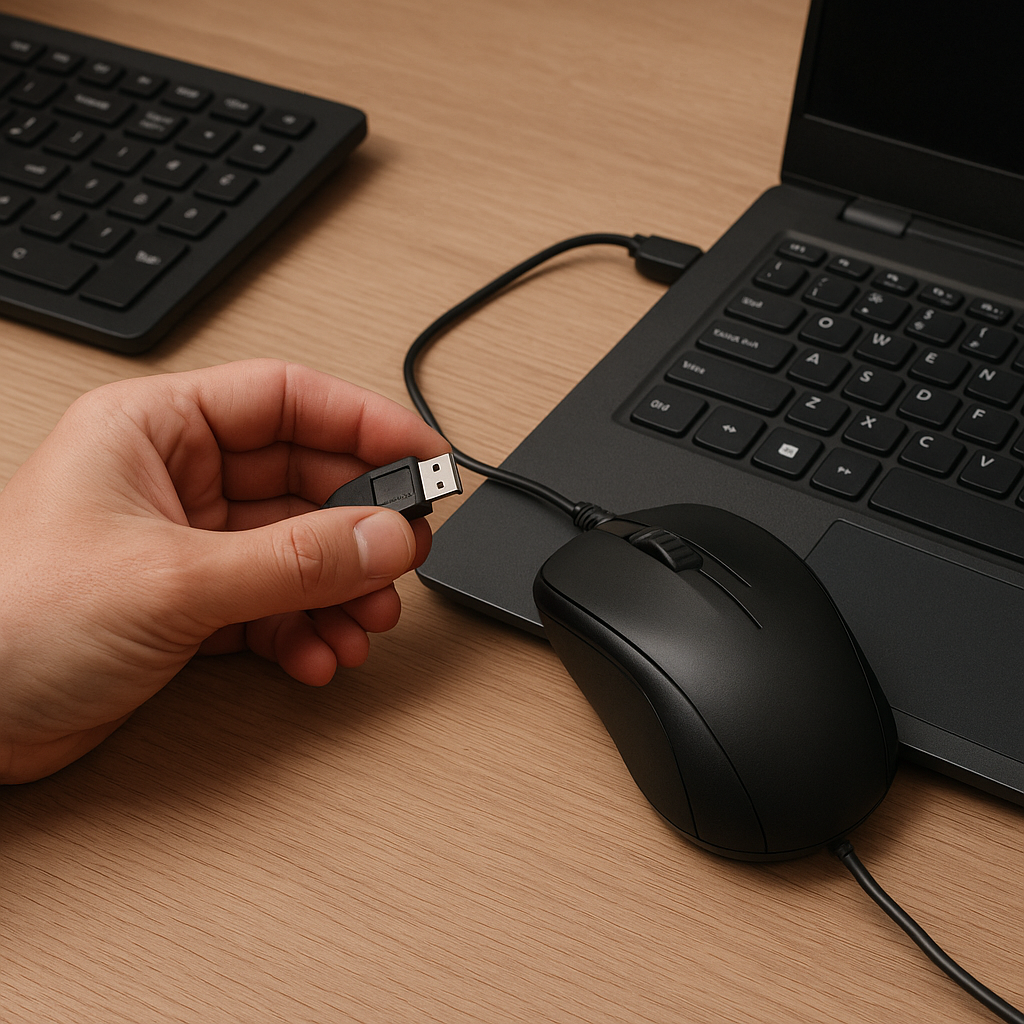
Myszka komputerowa to podstawowe narzędzie pracy, a jej nagły brak reakcji może sparaliżować codzienne zadania. W poniższym poradniku znajdziesz praktyczne wskazówki, jak krok po kroku zlokalizować usterkę, przywrócić pełną funkcjonalność oraz podjąć decyzję o ewentualnej naprawie czy wymianie. Każdy etap diagnozy oparto na sprawdzonych metodach serwisowych, które stosują technicy podczas obsługi zgłoszeń.
Diagnozowanie problemu z myszką
Pierwszym krokiem w rozwiązaniu problemu z nieruchomym kursorem jest wstępna identyfikacja źródła awarii. Zanim przejdziesz do bardziej zaawansowanych działań, wykonaj serię prostych testów sprzętowych i systemowych:
- sprawdź inny port USB – przełącz podłączenie myszy na kolejne wolne gniazdo, ponieważ uszkodzone złącze bywa najczęstszą przyczyną braku kontaktu.
- Przetestuj myszkę na odmiennym komputerze lub laptopie – pozwoli to wykluczyć wadę urządzenie lub błędy w konfiguracji systemowej.
- W przypadku modelu bezprzewodowego wymień baterie oraz upewnij się, że odbiornik USB jest prawidłowo wpięty i testowanie sygnału radiowego nie wskazuje zakłóceń.
- Skorzystaj z narzędzia Diagnostyka USB w systemie (Menadżer urządzeń w Windows, „lsusb” w Linux) – sprawdź, czy system w ogóle wykrywa podłączony sprzęt.
Analiza menedżera urządzeń
W systemie Windows otwórz Menedżera urządzeń, rozwiń sekcję „Myszy i inne urządzenia wskazujące” i sprawdź, czy obok wpisu nie pojawia się symbol wykrzyknika. Jeśli tak, oznacza to problem ze sterownikiem lub konfliktem zasobów sprzętowych. W takim wypadku przejdź do aktualizacji lub reinstalacji sterownika.
Monitorowanie komunikatów w dzienniku zdarzeń
Warto również przejrzeć Dziennik zdarzeń systemowych (Podgląd zdarzeń w Windows), gdzie mogą się pojawić błędy związane z portem USB lub sterownikiem HID. Analiza logów dostarczy cennych informacji o przyczynach nagłego zaniku komunikacji.
Najczęstsze przyczyny i rozwiązania
Na podstawie doświadczeń techników serwisu możemy wyróżnić kilka powtarzających się scenariuszy awarii myszy. Przedstawione poniżej przykłady dotyczą zarówno urządzeń przewodowych, jak i bezprzewodowych oraz pozwolą na szybkie usunięcie usterki we własnym zakresie.
Uszkodzony kabel lub wtyk
W modelach przewodowych przewężenia kabla w okolicy wtyku USB są newralgicznym miejscem, narażonym na złamania wewnętrznego oplotu przewodów. Objawia się to sporadycznym działaniem wciśnięcia klawisza, migotaniem wskaźnika lub kompletnym brakiem reakcji. Kroki naprawcze:
- Oceń stan wizualny kabla, czy nie pojawiły się przetarcia lub pęknięcia powłoki izolacyjnej.
- Delikatnie wyprostuj kabel i wykonaj test ruchów, by sprawdzić, czy mysz zyskuje chwilowy kontakt.
- W przypadku podejrzenia złamania wewnętrznego zdecyduj się na czyszczenie i ponowne sprawdzenie, a w razie potwierdzenia wykonaj wymianę przewodu lub całego urządzenia.
Problemy ze sterownikami
Nieaktualne lub uszkodzone sterownike potrafią uniemożliwić prawidłową pracę myszy, szczególnie po aktualizacji systemu. Sposoby postępowania:
- W Menedżerze urządzeń wybierz „Odinstaluj urządzenie” i uruchom ponownie komputer w celu automatycznej reinstalacji sterowników.
- Jeśli to nie pomoże, pobierz najnowsze oprogramowanie bezpośrednio ze strony producenta i zainstaluj manualnie.
- W starszych systemach lub w nietypowych konfiguracjach czasami warto wycofać sterownik do poprzedniej wersji.
Konflikty sprzętowe i konfiguracja
W zaawansowanych przypadkach inne urządzenia USB lub karty rozszerzeń mogą powodować konflikt przerwań (IRQ). Objawy to chwilowe zawieszenia kursora lub przeskoki. Rozwiązania:
- Odłącz zbędne peryferia i sprawdź, czy sytuacja ulega poprawie.
- W BIOS/UEFI wyłącz nieużywane kontrolery USB 3.0/3.1, by wskazać systemowi jedno, dedykowane gniazdo.
- Skorzystaj z opcji przywracania systemu do stanu sprzed aktualizacji, jeśli problem pojawił się po instalacji nowego oprogramowania.
Naprawa, wymiana i wsparcie techniczne
Jeśli podstawowe czynności konserwacyjne oraz softwarowe nie przyniosły efektu, warto rozważyć dalsze kroki związane z serwisem lub zakupem nowej myszy. Poniżej opisujemy dostępne możliwości.
Profesjonalny serwis
Specjaliści w punktach serwisu dysponują narzędziami do precyzyjnej diagnostyki elektroniki myszy. Zakres usług obejmuje:
- Wymianę uszkodzonych enkoderów w przyciskach, wymianę przełączników (tzw. mikrostyków).
- Spojenie lub wymianę uszkodzonych przewodów USB.
- Kalibrację czujnika optycznego/lazersowego oraz aktualizację oprogramowania wewnętrznego (firmware).
Wymiana na nowy model
W przypadku, gdy koszt naprawy zbliża się do ceny nowej myszy lub jest nieopłacalny z uwagi na wiek urządzenia, sensowniejszym wyborem jest zakup nowego egzemplarza. Przy wyborze zwróć uwagę na:
- Rodzaj sensora (optyczny vs. laserowy) i minimalną rozdzielczość DPI.
- Ergonomię kształtu i wagę, dostosowaną do długości sesji pracy.
- Dodatkowe przyciski programowalne oraz oprogramowanie do konfiguracja makr.
- Gwarancję producenta i dostępność serwisu w kraju.
Samodzielna konserwacja
Przed oddaniem myszy do serwisu można jeszcze samodzielnie przeprowadzić kilka czynności, które często okazują się skuteczne:
- Delikatne wyczyszczenie szczelin w przyciskach sprężonym powietrzem.
- Nałożenie niewielkiej ilości wysokiej jakości środka do styków elektronicznych na mikrostyki.
- Regularne czyszczenie powierzchni podkładki, by nie doszło do błędnego odczytu sensora.
Podstawowe zasady dla długiej żywotności myszy
Aby uniknąć problemów w przyszłości, warto przestrzegać kilku prostych reguł eksploatacyjnych:
- Nie zwijaj mocno kabla wokół myszy ani przewodu – nadmierne skręcenia prowadzą do mikropęknięć.
- Stosuj dedykowane oprogramowanie producenta i regularnie aktualizuj firmware.
- Unikaj spożywania napojów i pokarmów w bezpośredniej bliskości sprzętu, by zapobiec zalaniom.
- Raz na kilka miesięcy przeprowadzaj pełne testowanie funkcji – wykryjesz drobne problemy zanim przerodzą się w usterkę krytyczną.
Rola systemu operacyjnego
Nowoczesne systemy Windows i Linux oferują zaawansowane opcje kalibracji czułości oraz ustawień wskaźnika. Warto okresowo weryfikować te parametry w panelu sterowania lub ustawieniach systemowych, by nie dopuścić do nagłego skoku czułości.
Gwarancja i wsparcie producenta
W przypadku modeli objętych wieloletnią gwarancją skorzystanie z autoryzowanego serwisu może być całkowicie darmowe. Przy reklamacji przygotuj dowód zakupu i dokładny opis objawów, co znacząco przyspieszy procedurę naprawczą.
Niezależnie od tego, czy zdecydujesz się na samodzielną naprawę, serwisowania myszy w punkcie napraw, czy na zakup nowego modelu, powyższe wskazówki pozwolą zminimalizować przestoje w pracy i przywrócić pełną wydajność zestawu komputerowego.