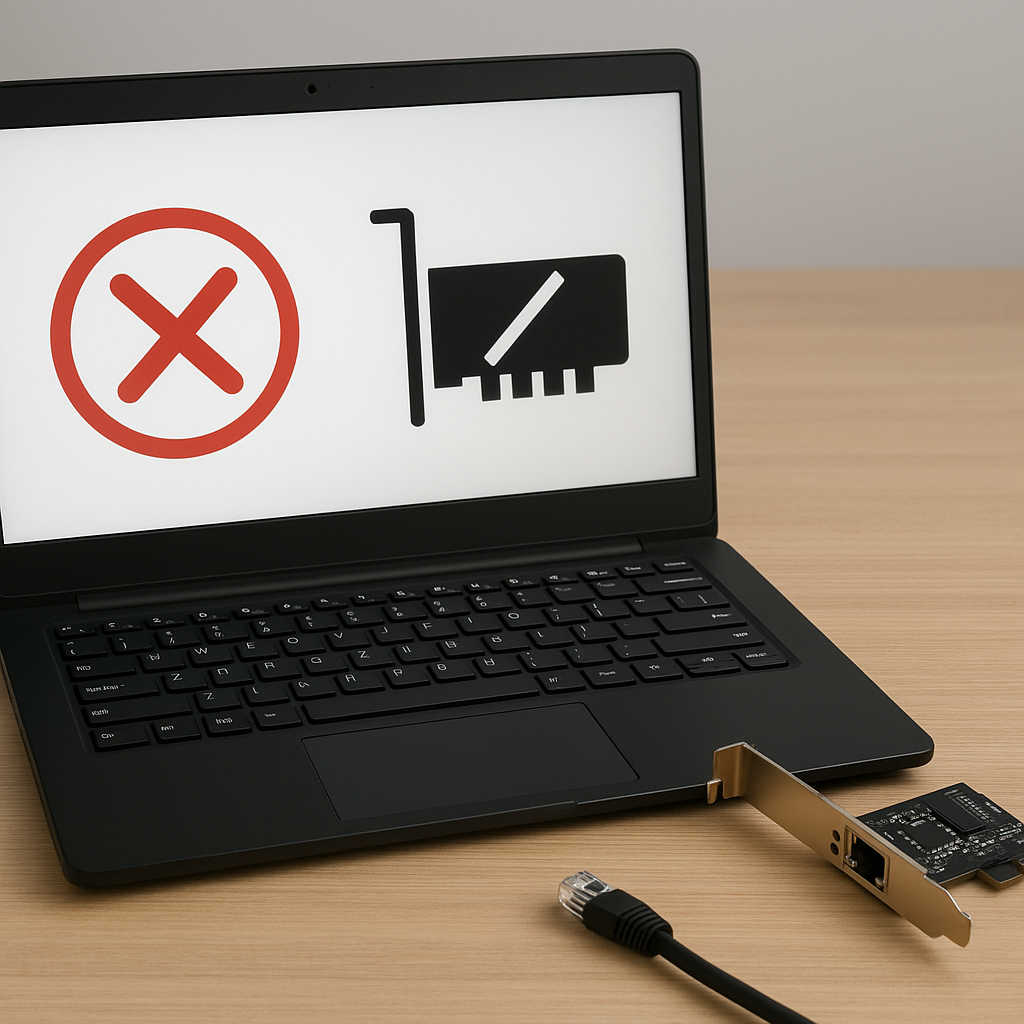
Awaria wykrywania karta sieciowa przez system to częsta bolączka użytkowników laptopów. Brak możliwości nawiązania połączenie z internetem może wynikać zarówno z problemów programowych, jak i uszkodzenia podzespołów. W artykule znajdziesz praktyczne porady dotyczące diagnozy, naprawy oraz wskazówki, kiedy warto skorzystać z pomocy profesjonalny serwis. Każdy etap opisano krok po kroku, by ułatwić przywrócenie pełnej funkcjonalności Twojego komputera.
Podstawowa diagnostyka i przygotowanie środowiska
Najpierw należy wykluczyć najprostsze przyczyny problemu. Wiele awarii można usunąć w kilku minut, pod warunkiem że zastosujesz się do poniższych wskazówek.
1. Sprawdzenie fizycznych połączeń
- Upewnij się, że laptop jest wyłączony i odłączony od zasilania.
- Otwórz obudowę (jeśli konstrukcja to umożliwia) i skontroluj stan modułu Wi-Fi lub karty sieciowej.
- Zwróć uwagę na gniazdo oraz złącza – czy nie ma w nich kurzu, zabrudzeń lub wyłamanych pinów.
- Dokładnie przeczyszcz port sprężonym powietrzem.
- Sprawdź, czy anteny Wi-Fi są prawidłowo podłączone i nie są uszkodzone.
2. Restarty i testy podstawowe
- Zrestartuj system – czasem zwykłe uruchomienie od nowa przywraca widoczność urządzenia.
- Wyjmij i ponownie wsuń kartę sieciową w gniazdo PCIe lub M.2 (w zależności od modelu).
- Podłącz laptop do sieci LAN przez kabel Ethernet, aby sprawdzić, czy awaria dotyczy wyłącznie modułu Wi-Fi.
Rozwiązywanie problemów w systemie operacyjnym
Gdy fizyczne testy nie przynoszą rezultatu, przechodzimy do warstwy programowej. W tej części najważniejsze będą sterowniki oraz ustawienia systemowe.
1. Menedżer urządzeń i status karty
- Otwórz menedżer urządzeń (np. Windows + X, wybierz Menedżer urządzeń).
- Znajdź kategorię karty sieciowe i rozwiń ją.
- Szukaj urządzenia z ikoną ostrzegawczą (żółty wykrzyknik).
- Jeśli karta jest wyłączona, kliknij prawym przyciskiem i wybierz Włącz.
- W przypadku problemów z instalacją sterownika zdeinstaluj urządzenie, a następnie wybierz „Skanuj w poszukiwaniu zmian sprzętu”.
2. Instalacja i aktualizacja sterowników
Niespójne lub przestarzałe sterowniki to częsty winowajca niedziałającej karty sieciowej:
- Pobierz najnowszą wersję sterownika ze strony producenta laptopa lub bezpośrednio od producenta modułu Wi-Fi.
- Zainstaluj pakiet, stosując się do instrukcji instalatora.
- Restart systemu po instalacji – pozwoli to na załadowanie nowych wersji plików.
- W razie problemów skorzystaj z narzędzi do odtwarzania poprzednich wersji sterowników (Windows: Właściwości karty → Sterownik → Przywróć sterownik).
Sprawdzanie ustawień BIOS/UEFI i zaawansowanych opcji
Niektóre laptopy pozwalają wyłączyć moduł sieciowy bezpośrednio w BIOS/UEFI. Warto to zweryfikować.
1. Wejście do BIOS/UEFI
- Uruchom ponownie laptop i kilkakrotnie naciśnij klawisz funkcyjny (F2, Del, Esc – zależnie od modelu).
- Znajdź sekcję Onboard Devices lub podobną.
- Sprawdź, czy moduł sieci bezprzewodowej jest Enabled.
- Jeśli jest wyłączony, zaznacz opcję i zapisz zmiany (F10 → Save and Exit).
2. Reset ustawień BIOS
W razie dalszych problemów warto wykonać przywrócenie domyślnych parametrów:
- W BIOS/UEFI wybierz opcję „Load Setup Defaults” lub podobną.
- Zapoznaj się z możliwymi ostrzeżeniami i potwierdź operację.
- Ponownie sprawdź wykrywanie karty w systemie po starcie systemu.
Zaawansowana naprawa i wymiana podzespołów
Gdy oprogramowanie i ustawienia nie pomagają, przyczyna może leżeć wewnątrz lub na płycie głównej.
1. Diagnostyka z użyciem narzędzia diagnostyczne
- Skorzystaj z programów takich jak HWInfo, AIDA64 czy dedykowanych narzędzi producenta.
- Weryfikuj informacje dotyczące modułu – czy jest widoczny i jakie ma parametry.
- Zwróć uwagę na błędy w logach SMART (jeśli moduł Wi-Fi obsługuje tę funkcję).
2. Wymiana modułu lub naprawa płyty głównej
- Jeśli karta jest uszkodzona mechanicznie lub elektronicznie – wymień moduł na nowy.
- Sprawdź kompatybilność nowego modułu z Twoją płytą główną i standardem M.2 czy Mini PCIe.
- W przypadku uszkodzenia obwodów na płyta główna konieczna może być lutownica oraz serwis elektroniki.
- Oceń, czy warto samodzielnie przeprowadzać naprawę, czy lepiej oddać laptop do wyspecjalizowanego serwisu.
Kiedy warto zgłosić się do serwisu
Jeżeli samodzielne działania zawiodły, a laptop nadal nie rozpoznaje karty sieciowej, najlepszym rozwiązaniem będzie wsparcie fachowców. Gwarantuje to:
- Dokładną diagnozę bez ryzyka uszkodzeń.
- Profesjonalne narzędzia i części zamienne.
- Bezpieczeństwo danych i zachowanie gwarancji.