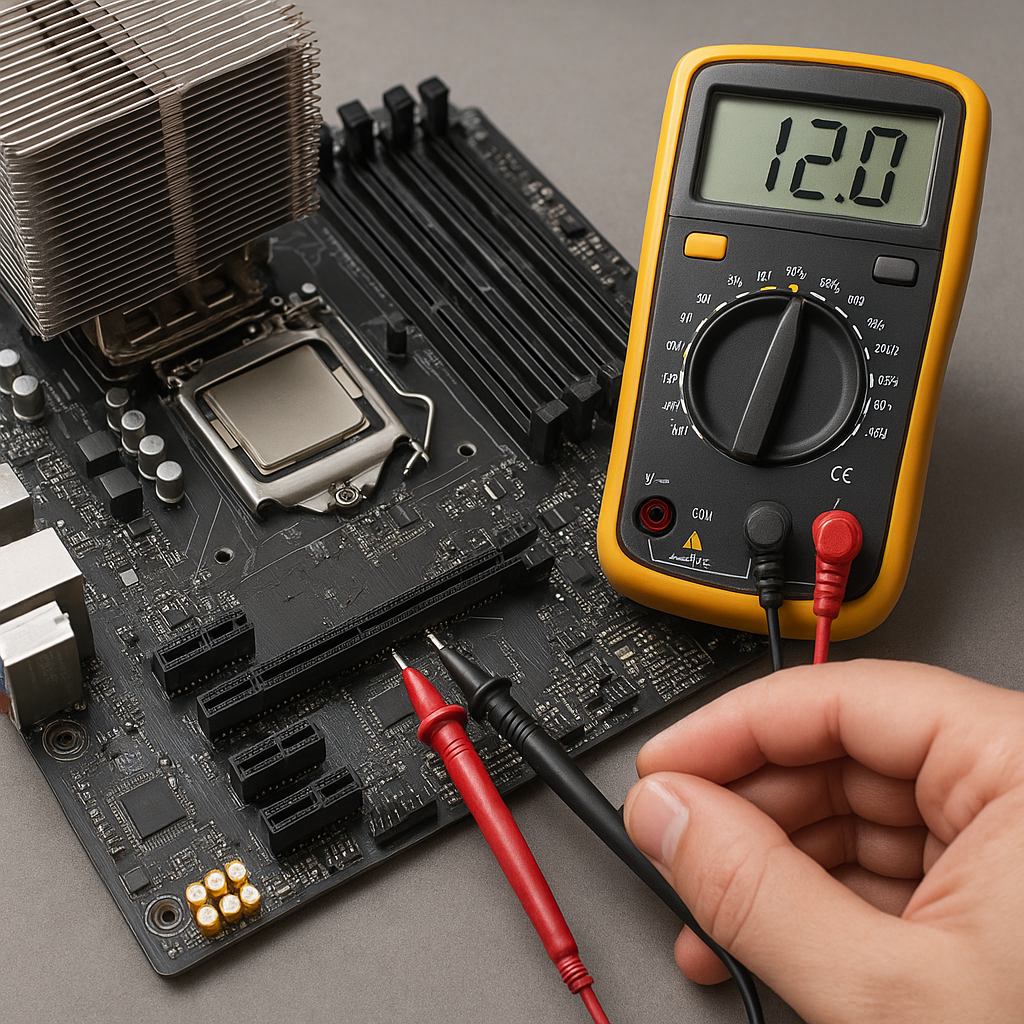
Sprawne działanie komputera w dużej mierze zależy od prawidłowego zasilania kluczowych komponentów, a zwłaszcza płyty głównej. Awaria w obwodzie zasilania może prowadzić do niestabilności systemu, losowych restartów, a nawet nieodwracalnych uszkodzeń podzespołów. W niniejszym artykule omówimy krok po kroku metody sprawdzania zasilania na płycie głównej, niezbędne narzędzia oraz typowe problemy i sposoby ich rozwiązania.
Podstawowe informacje o zasilaniu płyty głównej
Płyta główna to centrum komunikacji pomiędzy procesorem, pamięcią operacyjną, kartami rozszerzeń oraz urządzeniami peryferyjnymi. Aby te elementy mogły funkcjonować poprawnie, potrzebne jest dostarczenie stabilnego napięcia z zasilacza. Współczesne zasilacze oferują kilka linii napięciowych: +12V, +5V, +3,3V oraz –12V, a także dodatkową linię +5VSB (standby). Każda z nich odpowiada za zasilanie określonych sekcji płyty głównej i podłączonych urządzeń.
W przypadku nieprawidłowości w dostawie napięcia mogą wystąpić problemy z uruchomieniem systemu, uszkodzenie BIOS-u lub w skrajnych wypadkach spaleniu się elementów elektronicznych. Dlatego warto poznać procedury diagnostyczne i wyposażenie potrzebne do prawidłowego testowania obwodów zasilających.
Niezbędne narzędzia i akcesoria
Do dokładnego sprawdzenia zasilania płyty głównej warto przygotować:
- Multimetr – umożliwia pomiar napięć stałych DC na poszczególnych pinach złączy.
- Tester zasilaczy (PSU tester) – szybki sposób na weryfikację podstawowych linii +12V, +5V, +3,3V oraz stanu przewodów.
- Próbnik napięcia lub sonda oscyloskopu – przydatne do analizy szumów i zakłóceń w napięciu.
- Zestaw śrubokrętów izolowanych – zminimalizuje ryzyko zwarć podczas prac.
- Antystatyczna opaska na nadgarstek – zapobiegnie uszkodzeniom elementów wrażliwych na wyładowania elektrostatyczne.
Przed przystąpieniem do pomiarów zawsze odłącz komputer od źródła zasilania i upewnij się, że obudowa jest uziemiona. Postępuj zgodnie z zasadami bezpieczeństwa, aby uniknąć porażenia prądem lub trwałego uszkodzenia komponentów.
Sprawdzanie napięć na głównym złączu ATX
Głównym źródłem zasilania płyty głównej jest 20-pinowe lub 24-pinowe złącze ATX. Każdy pin ma swoje przypisane napięcie i funkcję:
- Żółty przewód – +12V
- Czerwony przewód – +5V
- Pomarańczowy przewód – +3,3V
- Niebieski przewód – –12V
- Fioletowy przewód – +5VSB
- Zielony przewód – PS_ON (sygnał włączający zasilacz)
- Czarne przewody – masa (GND)
Aby zmierzyć napięcie, wykonaj poniższe kroki:
- Podłącz multimetr do przewodów masy i wybranej linii.
- Włącz zasilanie komputera (najlepiej z otwartą obudową).
- Odczytaj wskazanie multimetru i porównaj z wartościami referencyjnymi:
- +12V ±5% (11,4–12,6 V)
- +5V ±5% (4,75–5,25 V)
- +3,3V ±5% (3,14–3,47 V)
- –12V ±10% (–10,8– –13,2 V)
- +5VSB ±5% (4,75–5,25 V)
- Jeśli napięcia są poza dopuszczalnymi granicami, rozważ wymianę zasilacza lub sprawdzenie poprawności złączy i przewodów.
Testowanie dodatkowych złączy zasilania
Nowoczesne płyty główne wymagają często dodatkowego zasilania dla procesora (4-pin, 8-pin EPS) oraz dla kart graficznych (6-pin, 8-pin PCIe). Sposób testowania jest analogiczny do weryfikacji złącza ATX:
- Zidentyfikuj przewody +12V (żółte) i masse (czarne).
- Za pomocą multimetru zmierz napięcie pomiędzy pinami.
- Wartość powinna wynosić około +12V z tolerancją ±5%.
Dodatkowo w przypadku niestabilności napięcia zaleca się użycie testera zasilacza, który pokazuje wszelkie nieregularności i może sygnalizować problemy świetlnie lub dźwiękowo.
Analiza wyników i interpretacja
Po zmierzeniu wszystkich linii napięciowych warto zwrócić uwagę na:
- Różnice pomiędzy nominalnymi wartościami a wynikami pomiaru – mogą wskazywać na obciążenie lub defekt zasilacza.
- Fluktuacje napięcia w czasie – niestabilność może sugerować uszkodzone kondensatory filtrujące lub przeciążenie linii.
- Obecność nadmiernych zakłóceń (tętnień) – najlepiej ocenić je za pomocą oscyloskopu lub sondy napięciowej.
W razie stwierdzenia odchyleń przekraczających dopuszczalne normy należy rozważyć:
- Wymianę zasilacza na jednostkę wyższej klasy (z lepszą regulacją napięć).
- Sprawdzenie stanu kondensatorów na płycie głównej (napomnij na spuchnięte lub wyciekające).
- Weryfikację poprawności instalacji wewnątrz obudowy – dobre chłodzenie i właściwe prowadzenie przewodów zwiększa żywotność elementów.
Typowe problemy i sposoby naprawy
1. Brak rozruchu systemu
Objaw: komputer nie reaguje na wciśnięcie przycisku POWER. Możliwe przyczyny:
- Uszkodzony zasilacz lub niesprawny kabel zasilający.
- Niepoprawne podłączenie przewodów do złączy ATX/EPS.
- Awaria układu zabezpieczeń (PFC, OVP) w zasilaczu.
Rozwiązanie: podłącz zasilacz do innego komputera lub użyj PSU testera w celu weryfikacji poprawności działania.
2. Niestabilna praca, losowe restarty
Objaw: system działa, lecz nagle się zawiesza lub restartuje. Przyczyny:
- Zakłócenia na liniach zasilania – uszkodzone kondensatory na płycie głównej.
- Wadliwa sekcja VRM (Voltage Regulator Module) dostarczająca prąd do procesora.
- Zbyt duże obciążenie zasilacza przy intensywnym użytkowaniu lub podkręcaniu.
Rozwiązanie: wymiana kondensatorów SMD, poprawa chłodzenia sekcji zasilania, zastosowanie mocniejszego zasilacza z wyższą mocą rezerwową.
3. Nieregularności na linii +5VSB
Objaw: brak reakcji na wciśnięcie przycisku Reset lub problem z funkcją Wake-on-LAN. Możliwe usterki:
- Uszkodzony układ standby w zasilaczu lub mostek SBIO na płycie głównej.
- Problemy z oprogramowaniem BIOS/UEFI – nieprawidłowe ustawienia funkcji zasilania.
Rozwiązanie: aktualizacja BIOS-u, wymiana zasilacza lub serwis płyty głównej w specjalistycznym punkcie.
Bezpieczeństwo i dobre praktyki serwisowe
Zawsze pamiętaj o:
- Odłączeniu zasilania przed dotknięciem jakichkolwiek podzespołów.
- Pracy na podkładce antystatycznej i użyciu opaski odprowadzającej ładunki.
- Regularnym czyszczeniu wnętrza obudowy i wentylatorów, co poprawia stabilność zasilania.
- Dokładnym dokumentowaniu wyników pomiarów dla późniejszej analizy.
Staranna diagnostyka i odpowiedni dobór narzędzi pozwolą na szybkie zlokalizowanie usterki i przywrócenie pełnej funkcjonalności komputera.