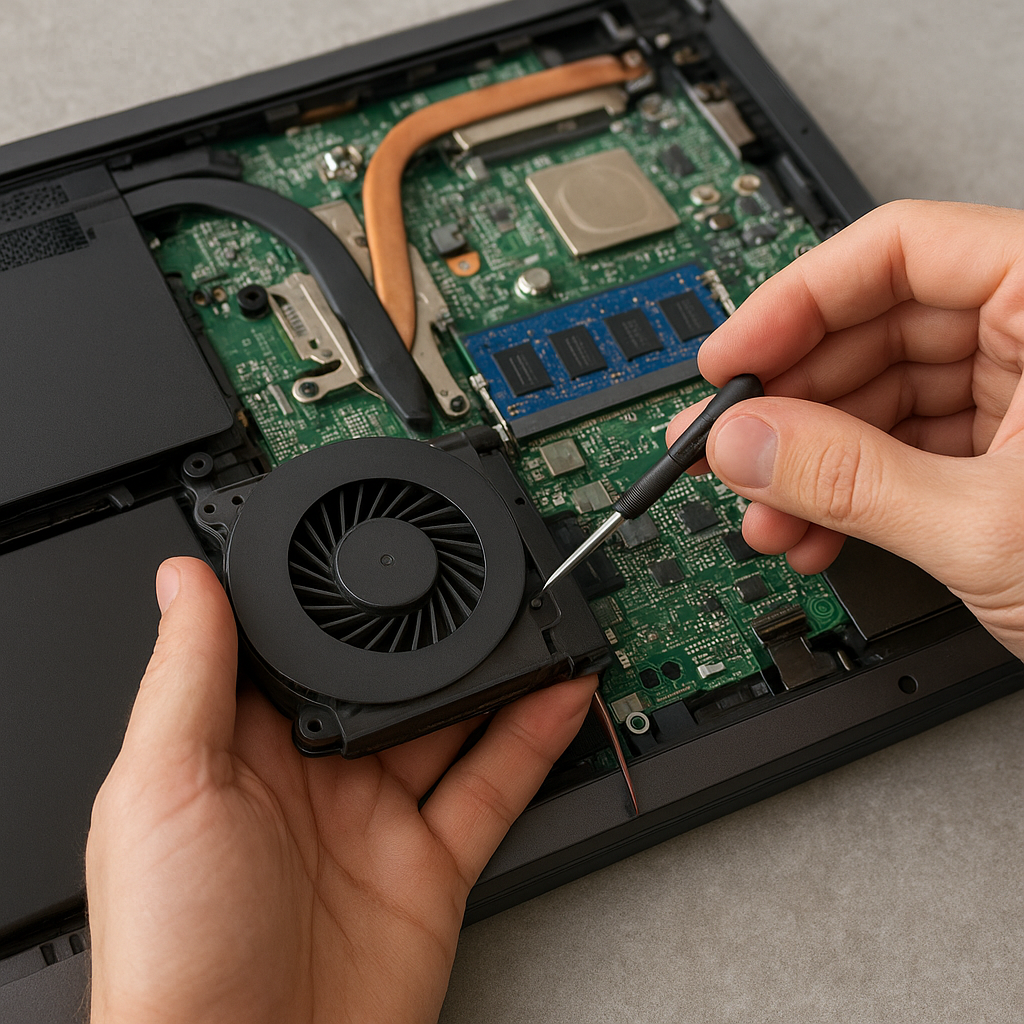
Nieprawidłowe działanie wentylatora w laptopie to jedna z najczęstszych przyczyn przegrzewania się urządzenia, spadków wydajności i głośnej pracy. Prawidłowa diagnostyka oraz umiejętność samodzielnej naprawy może zaoszczędzić czas i koszty związane z wizytą w profesjonalnym serwis. W poniższym przewodniku przeprowadzimy Cię przez kolejne etapy — od rozpoznania problemu aż po montaż i testowanie po naprawie.
Diagnostyka i identyfikacja problemu
Pierwszym krokiem w naprawie jest określenie, co dokładnie wpływa na nieprawidłową pracę wentylatora. Zanim zdecydujesz się na demontaż, warto zanotować obserwowane objawy i przygotować narzędzia, które ułatwią analizę.
Objawy przegrzewania się
- Wysoka temperatura obudowy, szczególnie w rejonie zawiasów i klawiatury.
- Hałas: zwiększone obroty wentylatora, charakteryzujące się głośnym, jednostajnym dźwiękiem.
- Samoczynne wyłączanie się laptopa przy większym obciążeniu.
- Zacinanie się grafiki 3D lub przycinanie animacji podczas odtwarzania multimediów.
Narzędzia do diagnostyki
- Programy monitorujące: HWMonitor, Core Temp, SpeedFan.
- Aplikacje testowe: Prime95, FurMark do obciążenia CPU i GPU.
- Termometr bezdotykowy lub termopada do pomiaru temperatury.
- Multimetr, by sprawdzić napięcie na wtyczce wentylatora.
Przygotowanie do naprawy
Przed przystąpieniem do demontażu warto zgromadzić wszystkie potrzebne elementy oraz upewnić się, że pracujesz w odpowiednim otoczeniu. Zadbaj o równe, czyste i dobrze oświetlone stanowisko.
Niezbędne narzędzia
- Zestaw precyzyjnych śrubokrętów (Torx, Phillips).
- Antystatyczna opaska na rękę.
- Pojemnik na małe śrubki i podzespoły.
- Płynne środki czyszczące: sprężone powietrze i alkohol izopropylowy.
- Nowa termopasta i ewentualnie termopad.
Środki ostrożności
Odłączenie zasilania oraz wyjęcie baterii to podstawowe zasady bezpieczeństwa. Praca w pobliżu elementów elektronicznych wymaga ochrony antyelektrostatycznej, by nie uszkodzić delikatnych podzespołów.
Demontaż i czyszczenie wentylatora
Usuwanie zgromadzonego kurzu i zanieczyszczeń to często jedyny zabieg potrzebny do przywrócenia prawidłowej cyrkulacji powietrza. Poniżej opisano standardowe kroki demontażu.
Krok po kroku
- Wyłącz laptop i odłącz zasilacz oraz baterię.
- Odkręć śruby mocujące spód obudowy, używając odpowiedniego śrubokręta.
- Delikatnie zdejmij dolną pokrywę. Uważaj na zatrzaski i przewody łączące płytę główną z touchpadem.
- Lokalizuj wentylator i radiator. Zwykle są umocowane w obrębie jednego modułu z ciepłowodami (heat pipes).
- Odłącz wtyczkę zasilającą wentylator od płyty głównej.
- Odkręć śruby mocujące wentylator i ostrożnie wyjmij go z obudowy.
Czyszczenie radiatora i łopatek
Sprężone powietrze to podstawowy sposób na usuwanie kurzu z łopatek wentylatora i żeberek radiatora. W przypadku bardziej uporczywego brudu użyj miękkiego pędzelka i izopropylu. Upewnij się, że wszystkie elementy są suche przed montażem.
Wymiana wentylatora i podzespołów
Jeżeli po czyszczeniu hałas i problemy z temperaturą nie ustąpiły, konieczna może być wymiana całego modułu chłodzenia lub samego wentylatora.
Wybór odpowiedniego zamiennika
Przy zakupie nowego wentylatora zwróć uwagę na oznaczenia oryginalnego modułu, zwymiaruj łopatki i sprawdź kompatybilność z modelem laptopa. Można wybierać między częścią oryginalną a wysokiej klasy zamiennikiem aftermarketowym.
Instalacja nowego wentylatora
Przed montażem nanieś cienką warstwę termopasty na powierzchnię procesora lub chipu graficznego. Zamontuj radiator, dokręć wszystkie śruby z odpowiednim momentem i podłącz wtyczkę zasilającą wentylator. Sprawdź, czy rurki ciepłowodów mają bezpośredni kontakt z elementami grzejnymi.
Montaż i testowanie
Po złożeniu obudowy warto upewnić się, że naprawa przyniosła zamierzony efekt. Testy potwierdzą, czy laptop działa ciszej i chłodniej.
Ponowny montaż
Ostrożnie zamknij pokrywę dolną i dokręć wszystkie śruby. Upewnij się, że żadne przewody nie zostały ściśnięte między elementami obudowy.
Testy wydajności i temperatury
- Uruchom program monitorujący temperaturę i obroty wentylatora.
- Wykonaj testy obciążające: Prime95 dla CPU, FurMark dla GPU.
- Obserwuj stabilność pracy i wartości temperatury — powinny być zauważalnie niższe i utrzymywać się poniżej granicy termicznej.
Zapobieganie przyszłym problemom
Aby wentylator w laptopie działał bez zakłóceń przez długi czas, pamiętaj o regularnym czyszczeniu, czystym środowisku pracy oraz niewystawianiu urządzenia na nadmierny pył. Rozważ zastosowanie stacji chłodzącej, by zmniejszyć obciążenie wewnętrznych podzespołów i wydłużyć żywotność modułu chłodzenia.