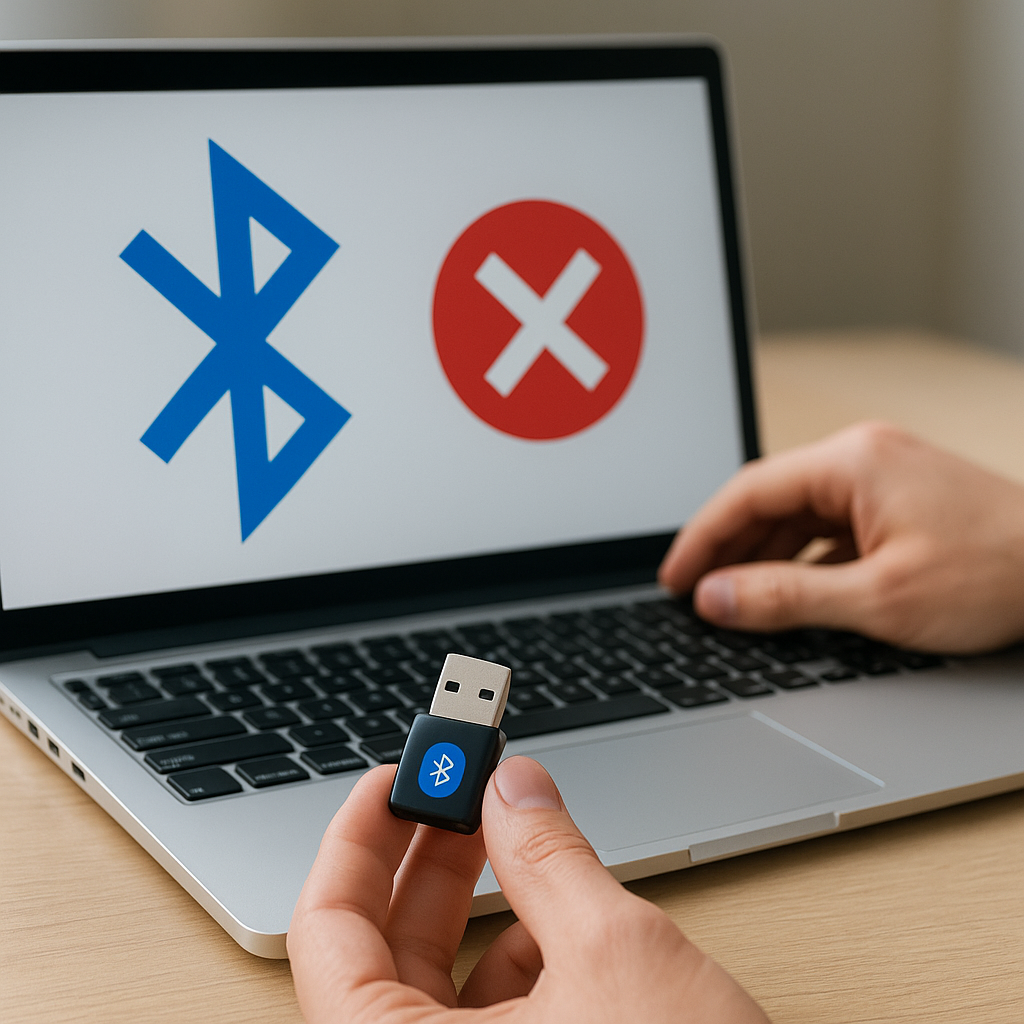
Problemy z Bluetooth w laptopie mogą pojawić się nagle i utrudnić korzystanie z bezprzewodowych akcesoriów oraz transmisję danych. W poniższym artykule przedstawiamy kompleksowy przewodnik, który poprowadzi Cię przez każdy etap naprawy. Skupimy się na identyfikacji przyczyny usterki, podstawowej diagnostyka, a także bardziej zaawansowanych metodach przywracania poprawnego połączenie. Dzięki temu poradnikowi szybko odzyskasz pełną funkcjonalność swojej karty adapter Bluetooth.
Identyfikacja problemu z Bluetooth
Zanim przystąpisz do naprawy, musisz określić, gdzie leży źródło problemu. Niewłaściwe działanie może wynikać zarówno z błędów sprzętowych, jak i programowych. Dobrze przeprowadzona analiza pozwoli uniknąć niepotrzebnych czynności i przyspieszy rozwiązanie.
1. Weryfikacja ustawień systemu
- Sprawdź, czy usługa Bluetooth jest włączona w systemowym Menedżerze urządzeń.
- Wchodząc do Ustawień systemu, zwróć uwagę na tryb samolotowy – może wyłączać moduł Bluetooth.
- Jeżeli korzystasz z laptopa wyposażonego w fizyczny przełącznik lub skrót klawiszowy, upewnij się, że jest aktywny.
2. Kontrola sprzętu i zasięgu
- Sprawdź, czy karta adapter Bluetooth jest prawidłowo podłączona do płyty głównej (w modelach rozbieralnych).
- Upewnij się, że antena nie jest uszkodzona i znajduje się w miejscu zalecanym przez producenta.
- Ostrzeżenie o zakłóceniach: inne urządzenia radiowe, takie jak routery Wi-Fi lub mikrofalówki, mogą ograniczać zasięg lub jakość sygnału.
3. Analiza problemów z kompatybilnością
Niektóre peryferia wymagają minimalnej wersji Bluetooth. Starszy moduł w laptopie może nie obsługiwać nowych standardów. Zwróć uwagę na:
- Wersję Bluetooth (np. 4.0, 4.2, 5.0).
- Profil obsługiwany przez urządzenie – nie wszystkie modele wspierają np. A2DP, HFP czy BLE.
- Kompatybilność systemowa: Windows, macOS lub inne dystrybucje Linux mogą różnie traktować sterowniki.
Podstawowe kroki naprawcze
Po zidentyfikowaniu potencjalnych źródeł problemu przejdź do prostych czynności, które często rozwiążą większość usterek związanych z Bluetooth.
1. Ponowne uruchomienie usług i urządzeń
- Restart laptopa – klasyczne, ale skuteczne działanie usuwające chwilowe konflikty systemowe.
- Wyłącz i włącz moduł Bluetooth w ustawieniach systemu.
- Odłącz i podłącz ponownie urządzenie peryferyjne (np. słuchawki, myszkę).
2. Aktualizacja sterowników
Częstą przyczyną problemów są nieaktualne lub uszkodzone sterowniki. Wykonaj następujące czynności:
- Otwórz Menedżera urządzeń i zlokalizuj kartę Bluetooth.
- Kliknij prawym przyciskiem i wybierz „Aktualizuj sterownik”.
- Jeśli automatyczna metoda zawiedzie, pobierz oficjalny pakiet ze strony producenta laptopa lub modułu.
3. Sprawdzanie konfliktów oprogramowania
- Wyłącz oprogramowanie antywirusowe lub firewall na czas testów – może blokować komunikację.
- Usuń stare wpisy w konfiguracji parowania urządzeń (Usuń i dodaj ponownie).
- Zainstaluj programy do diagnostyka Bluetooth – np. specjalne narzędzia oferowane przez producenta sprzętu.
Zaawansowane metody naprawy
Jeżeli podstawowe działania nie przyniosły rezultatu, warto skorzystać z bardziej zaawansowanych rozwiązań. Mogą one wymagać większej wiedzy technicznej lub użycia dodatkowych narzędzi.
1. Modyfikacja parametrów systemowych
- Otwórz Edytor rejestru Windows (regedit) i zlokalizuj klucz odpowiedzialny za modulację energii modułu Bluetooth. Zwiększ wydajność kosztem zużycia energii.
- W pliku konfiguracyjnym Linux (np. /etc/bluetooth/main.conf) ustaw wyższy poziom logowania, co pozwoli lepiej śledzić błędy.
2. Wymiana modułu lub jego komponentów
Jeśli laptop jest starszy, moduł Bluetooth może być przestarzały lub uszkodzony.
- Zamów nowy, zgodny z Twoim modelem laptopa adapter.
- Sprawdź elastyczność taśm i złącz – wymień je, jeżeli są zużyte.
- Przy montażu zastosuj pastę przewodzącą, jeśli moduł korzysta z radiatora.
3. Testy zewnętrzne i wsparcie techniczne
- Wykorzystaj bootowalny pendrive z narzędziami do diagnostyka (np. Hiren’s BootCD). Pozwoli to wykluczyć błędy systemowe.
- Skontaktuj się z autoryzowanym serwisem – specjalista może przeprowadzić testy na profesjonalnym sprzęcie pomiarowym.
- Sprawdź forum społecznościowe, gdzie użytkownicy dzielą się doświadczeniami i rozwiązaniami dla konkretnego modelu laptopa.
Warto pamiętać, że prawidłowa aktualizacja i regularna konserwacja są kluczem do trwałego działania bezprzewodowych urządzenia w Twoim laptopie. Dzięki ścisłemu przestrzeganiu wskazówek możesz uniknąć wielu problemów oraz przedłużyć żywotność swojego sprzętu.