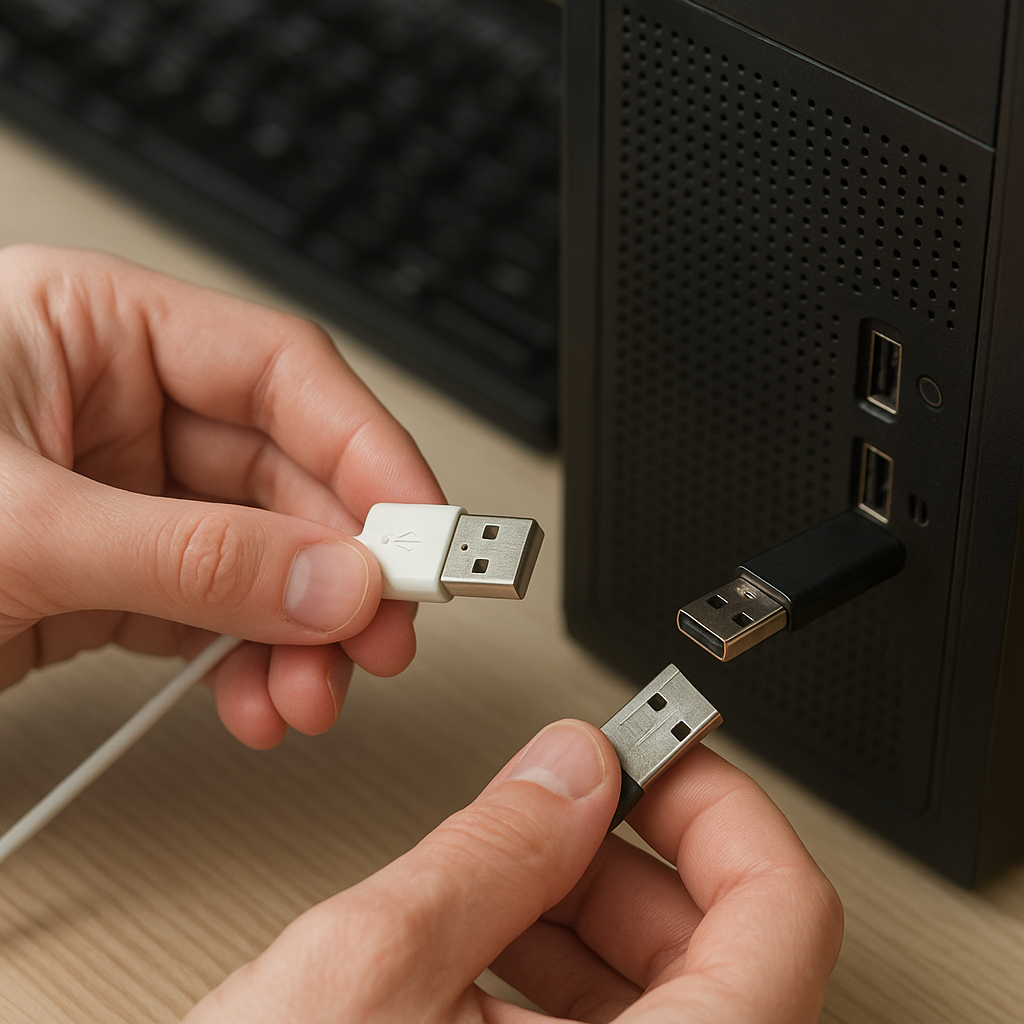
Nie działa port USB w komputerze lub laptopie? Ten artykuł przeprowadzi cię krok po kroku przez proces diagnostyki, naprawy i konserwacji, abyś mógł przywrócić pełną funkcjonalność swoich urządzeń peryferyjnych.
Identyfikacja problemu i wstępna diagnostyka
Przed przystąpieniem do jakiejkolwiek naprawy warto dokładnie ustalić, co jest źródłem awarii. Pierwszy etap to proste czynności sprawdzające, które często pozwalają rozwiązać problem bez konieczności głębokiej ingerencji w sprzęt lub system.
1. Kontrola fizyczna i okablowania
- Sprawdź, czy przewód USB nie jest uszkodzony, przetarty lub zagięty. Czasami wystarczy wymiana przewodu, by przywrócić łączność.
- Dokładnie obejrzyj gniazdo USB. Zanieczyszczenia, kurz i drobne zanieczyszczenia mogą uniemożliwić prawidłowe wpięcie wtyczki.
- Delikatnie wyczyść wnętrze gniazda suchą szczoteczką lub sprężonym powietrzem.
- Upewnij się, że kabel jest prawidłowo wciśnięty – brak wyraźnego kliknięcia może świadczyć o uszkodzonym konektorze.
2. Test na różnych urządzeniach
- Podłącz inne urządzenie (np. klawiaturę, myszkę lub pendrive). Jeśli nadal nie reaguje, problem leży najpewniej po stronie komputera.
- Jeżeli jeden port nie działa, spróbuj innego gniazda. Awaria kilku portów równocześnie może wskazywać na poważniejszą usterkę płyty głównej lub kontrolera.
3. Sprawdzenie zasilania portu
- Niektóre porty USB mogą być wyłączone w BIOS/UEFI. Wejdź do ustawień płyty głównej i upewnij się, że wszystkie porty są aktywne.
- W przypadku laptopa sprawdź, czy w ustawieniach zarządzania energią porty nie przechodzą w stan oszczędzania, co może powodować ich wyłączanie.
Aktualizacje sterowników i konfiguracja systemu
Gdy sprzęt wygląda na sprawny, kolejnym etapem są działania w systemie operacyjnym. W wielu przypadkach problem z USB wynika z niekompatybilnego lub uszkodzonego sterownika.
1. Menedżer urządzeń
- Otwórz Menedżera urządzeń (klawisz Win + X → Menedżer urządzeń).
- Rozwiń gałąź „Kontrolery uniwersalnej magistrali szeregowej” i zlokalizuj uszkodzone urządzenie (oznaczone żółtym trójkątem).
- Kliknij prawym przyciskiem i wybierz „Odinstaluj urządzenie”. Po restarcie system powinien automatycznie zainstalować sterownik ponownie.
2. Pobieranie najnowszych sterowników
- Wejdź na stronę producenta płyty głównej lub laptopa i pobierz najnowsze sterowniki chipsetu oraz kontrolera USB.
- Zainstaluj aktualizacje oraz ewentualne uaktualnienia BIOS/UEFI, co poprawia stabilność działania portów.
3. Narzędzia systemowe
- Uruchom wiersz poleceń jako administrator i wpisz komendy:
- DISM /Online /Cleanup-Image /RestoreHealth
- sfc /scannow
- Te narzędzia naprawiają uszkodzone pliki systemowe, które mogą zaburzać działanie konsola USB.
Problemy z uprawnieniami
Niekiedy nawet poprawnie działający sterownik nie pozwala na użycie portu z powodu ograniczeń uprawnień. Warto stworzyć nowe konto administratora i przetestować, czy tam porty działają poprawnie.
Zaawansowane naprawy sprzętowe i wymiana komponentów
Jeśli wszystkie powyższe metody zawiodły, czas na głębszą analizę. Wiele usterek wymaga otwarcia obudowy lub precyzyjnej wymiany elementów elektronicznych.
1. Kontroler USB na płycie głównej
- W przypadku awarii kontrolera USB może być konieczna naprawa lub całkowita wymiana płyty głównej. Sprawdź, czy inne urządzenia komunikują się przez magistralę PCI-Express.
- Jeżeli masz umiejętności lutowania, możesz wymienić uszkodzony chip kontrolera. W praktyce jednak często bardziej opłacalne jest zakupienie dedykowanej karty rozszerzeń USB.
2. Wymiana portu USB
- W laptopach zniszczenie gniazda USB to częsta awaria mechaniczna. Wymiana samego złącza wymaga precyzyjnego wylutowania starego i przylutowania nowego elementu.
- Zawsze przygotuj się na ryzyko – niewłaściwe wykonanie może doprowadzić do uszkodzenia ścieżek na płycie.
3. Podłączanie zewnętrznych koncentratorów
- Jako alternatywę dla uszkodzonych portów możesz wykorzystać hub z własnym zasilaniem. Dzięki niemu rozdzielisz moc i sygnał, a wadliwy port posłuży jedynie jako pasywny przelot.
- Upewnij się, że koncentrator obsługuje USB 3.0 lub nowsze standardy, jeśli potrzebujesz wyższych prędkości transferu.
Przywracanie danych i formatowanie nośników USB
W niektórych sytuacjach to sam podłączany dysk lub pamięć przenośna sprawia problemy. Oto metody przywracania dostępu do nośnika.
1. Sprawdzenie struktury partycji
- Uruchom konsolę DiskPart:
- diskpart → list disk → select disk X → detail disk
- Sprawdź, czy system widzi partycje. Możesz je ponownie ustawić przy pomocy commands: clean, create partition primary, format fs=ntfs quick.
2. Narzędzia do odzyskiwania danych
- Programy takie jak Recuva, TestDisk czy PhotoRec potrafią przywrócić pliki z uszkodzonych lub błędnie sformatowanych pamięci.
- Zawsze pracuj na obrazie nośnika, by nie ryzykować utraty kolejnych danych.
3. Zapobieganie uszkodzeniom plików
- Bezpieczne odłączanie urządzenia (bezpieczeństwo) gwarantuje, że system zakończy wszystkie operacje zapisu przed odłączeniem pendrive’a lub dysku zewnętrznego.
- Regularnie twórz kopie zapasowe ważnych plików na innych nośnikach lub w chmurze.
Profilaktyka i długoterminowa eksploatacja
Aby zminimalizować ryzyko ponownego pojawienia się problemów, warto zadbać o kilka drobnych nawyków i akcesoriów ochronnych.
1. Ochrona przed przepięciami
- Stosuj listwy z zabezpieczeniem przeciwprzepięciowym, zwłaszcza gdy korzystasz z wielu urządzeń na raz. Chronią one przed skokami napięcia wpływającymi na porty.
2. Unikanie wilgoci i kurzu
- Przechowuj sprzęt w suchych pomieszczeniach i regularnie odkurzaj okolice portów.
- Włącz nawilżacz powietrza o niskiej wilgotności względnej (zasilanie nie lubi skraplającej się wody).
3. Delikatne obchodzenie się z urządzeniami
- Wtyczki USB wkładaj i wyjmuj prosto, bez szarpania. Przemieszczające się styki mogą powodować luzy i uszkodzenia.
- Nie przeciążaj portów zewnętrznymi urządzeniami pobierającymi duży prąd – lepiej użyć aktywnego huba lub zasilacza USB.
Stosując się do powyższych wskazówek, możesz znacząco wydłużyć żywotność swoich portów USB oraz podłączanych przez nie urządzeń. Regularne aktualizacje, dbałość o czystość i prawidłowe użytkowanie pozwolą uniknąć większości usterek i kosztownych napraw.