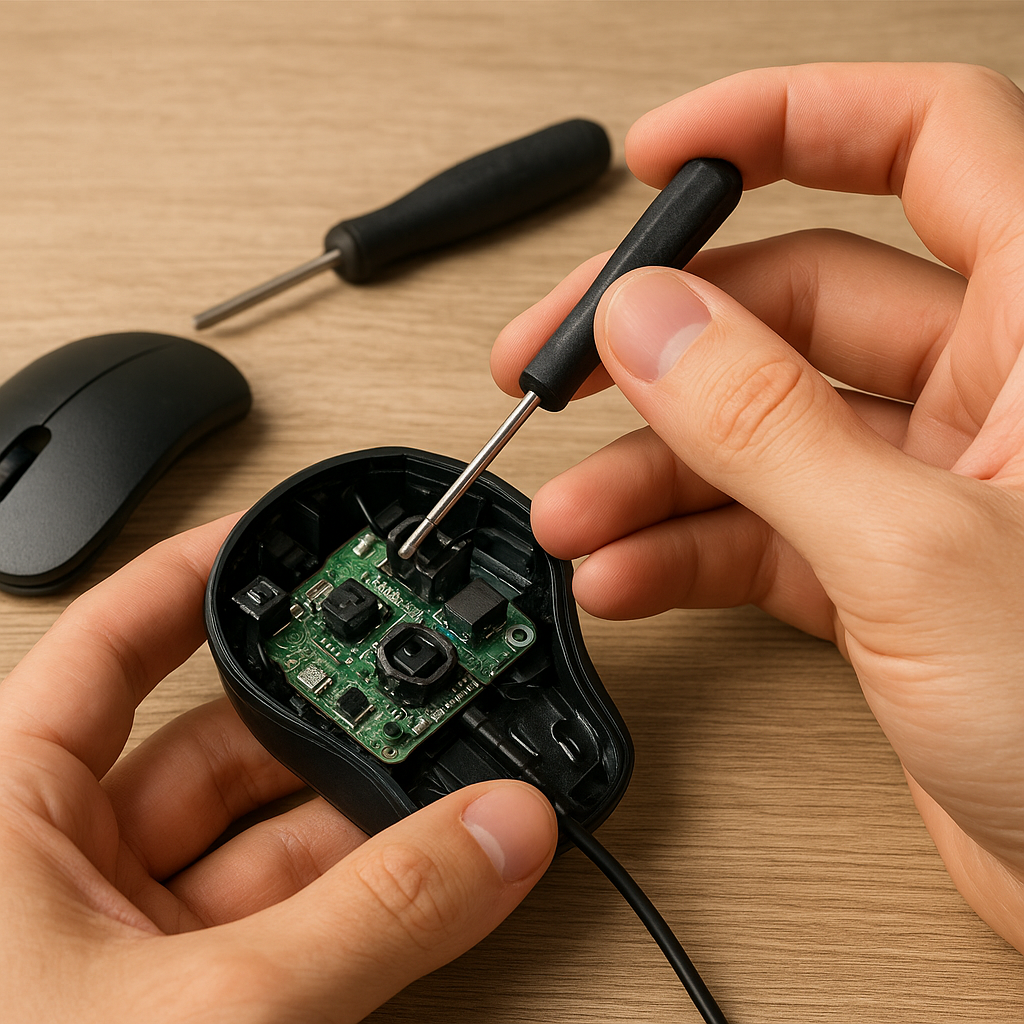
Przerywająca mysz komputerowa potrafi skutecznie zakłócić pracę oraz rozgrywkę, a częste skoki kursora bywają źródłem frustracji. Zanim zdecydujesz się na zakup nowego urządzenia, warto przeprowadzić szczegółową diagnozę oraz wykonać kilka prostych czynności serwisowych. Poniższy artykuł opisuje praktyczne kroki pozwalające zidentyfikować i usunąć najczęstsze przyczyny zakłóceń w działaniu myszy, a także przedstawia zasady konserwacji, które przedłużą jej żywotność.
Diagnoza przyczyn przerywania sygnału
Skuteczna naprawa zaczyna się od dokładnej analizy objawów. Przerywanie myszy może wynikać zarówno z problemów mechanicznych, jak i programowych. Warto sprawdzić, w którym momencie dochodzi do utraty sygnału oraz czy problem występuje w całym zakresie ruchu kursora czy tylko w określonych strefach ekranu.
- Sprawdzenie kabla – przy przewodowych myszach mechaniczne uszkodzenia przewodu (przetarte izolacje, złamane żyły) często powodują chwilowe przerwy. Delikatne przechylenie kabla w okolicy wtyku USB i przy myszy może ujawnić usterkę.
- Sprawdzenie baterii – w modelach bezprzewodowych rozładowana bateria jest najczęstszą przyczyną skoków i opóźnień. Wymień ogniwa na nowe i obserwuj stabilność połączenia.
- Zakłócenia elektromagnetyczne – inne urządzenia USB lub nadajniki 2,4 GHz mogą powodować interferencje. Odłącz sąsiednie peryferia i zmień kanał komunikacji, jeżeli jest dostępny w oprogramowaniu myszki.
- Oprogramowanie i sterowniki – uszkodzone lub przestarzałe sterowniki mogą prowadzić do nierównomiernego działania. Sprawdź w Menedżerze urządzeń aktualizacje i ewentualnie odinstaluj poprzednie wersje, aby zainstalować czyste, najnowsze paczki.
Po wstępnej weryfikacji zidentyfikujesz, czy problem ma charakter fizyczny (uszkodzenie mechaniczne, zabrudzenia sensora) czy programowy (konflikt sterowników, nieprawidłowe ustawienia). W kolejnej sekcji opisane są metody naprawy obu typów usterek.
Metody naprawy myszy
1. Czyszczenie i konserwacja mechaniczna
Z czasem w elementach ruchomych i w miejscu fotodiody myszy zbiera się kurz, włosy i cząstki brudu. To prowadzi do zakłóceń w pracy sensora lub przycisków. Aby oczyścić mysz, wykonaj następujące kroki:
- Wyłącz i odłącz mysz od komputera.
- Otwórz obudowę, korzystając z odpowiednich śrubokrętów (zwykle Torx lub krzyżak).
- Delikatnie usuwaj zanieczyszczenia za pomocą sprężonego powietrza i miękkiego pędzelka.
- Przetrzyj soczewkę sensora i powierzchnie wewnętrzne suchą ściereczką z mikrofibry.
- Wysuń rolkę przewijania (scroll) i oczyść ją z zalegających odpadków.
- Zamontuj obudowę, upewniając się, że wszystkie elementy wróciły na miejsce.
2. Naprawa przewodu i wtyku USB
W modelach przewodowych przerwania sygnału często wynikają z uszkodzenia kabla w okolicy wejścia USB lub samej obudowy myszy. Możesz wykonać prowizoryczną naprawę:
- Odetnij uszkodzony fragment przewodu i obetnij izolację na długość pozwalającą na ponowne połączenie.
- Wlutuj przewody żył do nowego złącza USB typu A, zwracając uwagę na poprawną polaryzację i kolejność kolorów.
- Izoluj każde połączenie taśmą termokurczliwą lub koszulką termokurczliwą, aby zabezpieczyć przed zwarciem.
- Sprawdź, czy mysz działa stabilnie po przywróceniu połączenia.
3. Aktualizacja i reinstalacja sterowników
Liczne konflikty oprogramowania mogą sprawiać, że mysz czasami „gubi” połączenie. Aby rozwiązać problemy programowe:
- Wejdź do Menedżera urządzeń, znajdź wpis dotyczący myszy i wybierz Odinstaluj urządzenie.
- Odłącz mysz od portu USB i ponownie ją podłącz – system powinien automatycznie zainstalować sterowniki.
- Jeżeli producent udostępnia dedykowaną aplikację, pobierz najnowszą wersję ze strony wsparcia.
- Sprawdź w ustawieniach oprogramowania czułość, częstotliwość odświeżania (polling rate) oraz profile gamingowe.
4. Wymiana elementów wewnętrznych
Zaawansowane naprawy mogą wymagać wymiany przycisków microswitch lub całego sensora optycznego. Wymaga to umiejętności lutowania i dostępu do odpowiednich części zamiennych. Procedura wygląda następująco:
- Zakup dedykowany sensor lub zestaw switchy kompatybilnych z Twoim modelem myszy.
- Rozkręć obudowę, odszukaj płytkę PCB i ostrożnie usuń uszkodzony element za pomocą stacji lutowniczej.
- Wlutuj nowy podzespół, dbając o minimalne przegrzewanie układu.
- Przetestuj każdy przycisk i sensor przed zamknięciem obudowy.
Zapobieganie problemom i regularna konserwacja
Aby uniknąć ponownego przerywania myszy, warto wprowadzić proste nawyki serwisowe oraz zainwestować w kilka akcesoriów ochronnych:
- Mata pod mysz o jednolitej teksturze poprawia odczyt optyczny i zmniejsza zużycie ślizgaczy.
- Organizer kabli zapobiega nadmiernemu zginaniu przewodu, co przedłuża jego żywotność.
- Okresowe czyszczenie – co kilka tygodni usuń kurz sprężonym powietrzem oraz przeczyść obudowę i przyciski.
- Aktualizacje oprogramowania – regularnie sprawdzaj nowe wersje sterowników oraz firmware myszy.
- Przechowywanie w suchym miejscu, z dala od źródeł wilgoci i silnych pól magnetycznych.
Stosując powyższe zalecenia, znacząco zwiększysz żywotność i niezawodność urządzenia. Czasami prosta regulacja ustawień w systemie operacyjnym lub niewielkie czyszczenie mogą przywrócić pełną sprawność myszy, bez konieczności wymiany na nową.