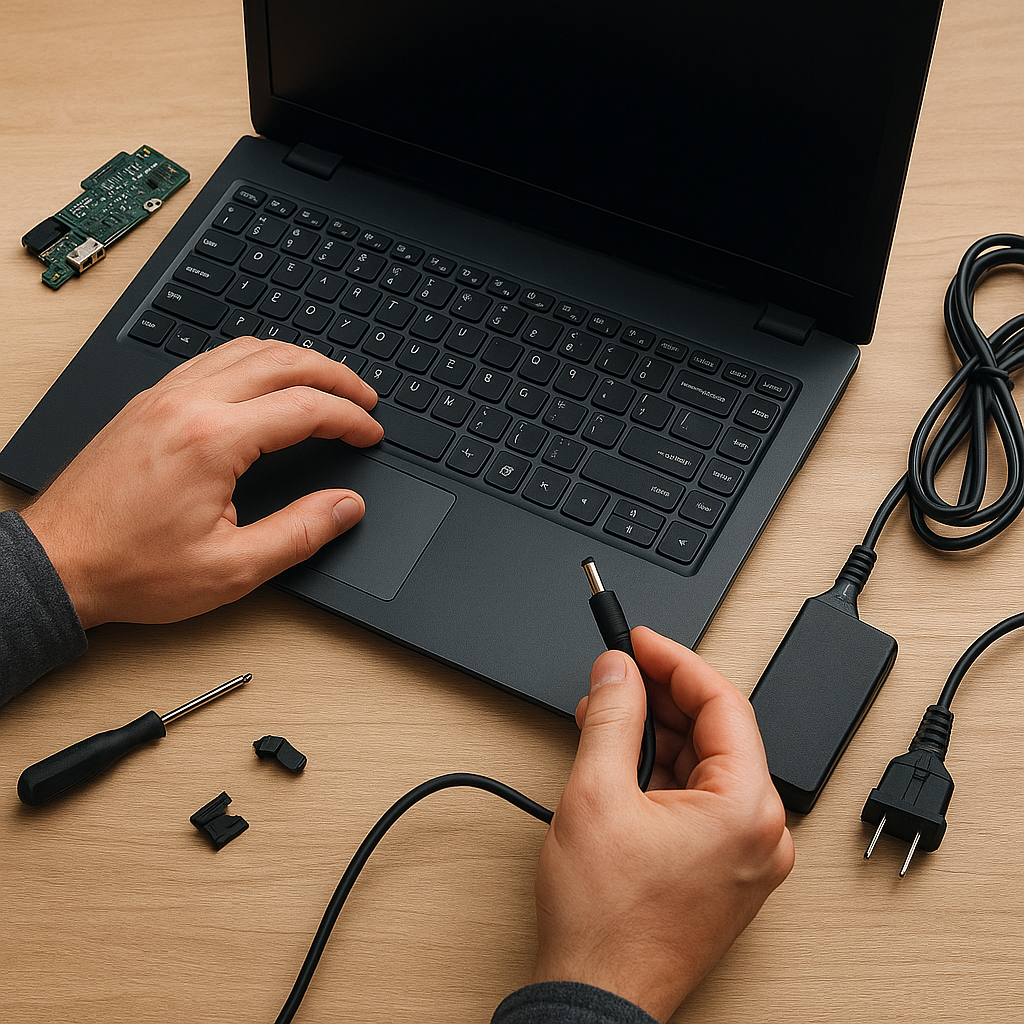
Każdy użytkownik laptopa spotkał się kiedyś z problemem braku ładowania urządzenia. Zanim jednak oddasz sprzęt do serwisu lub zainwestujesz w nowy model, warto spróbować samodzielnej diagnostyki i wymiany kilku elementów. Niektóre usterki można usunąć bez specjalistycznego sprzętu, oszczędzając czas i pieniądze.
Diagnoza problemu ładowania
Rozpoczęcie naprawy od dokładnej analizy sytuacji to kluczowy etap. Niewłaściwa diagnoza może prowadzić do zbędnych kosztów i dalszych uszkodzeń. Skoncentruj się na najczęstszych przyczynach:
Sprawdzenie zasilacza i kabla
- Podłącz ładowarkę do innego urządzenia, by zweryfikować, czy wysyła napięcie.
- Użyj multimetru do pomiaru napięcia na wtyczce – powinno odpowiadać specyfikacji producenta.
- Oceń stan wizualny kabla: przetarcia, ułamane żyły czy luźne końcówki.
Kontrola portu ładowania w laptopie
- Upewnij się, czy wewnątrz portu DC nie zalegają zanieczyszczenia lub metalowe drobinki.
- Sprawdź, czy wtyk pewnie trzyma się w gnieździe – luzy mogą sygnalizować uszkodzone gniazdo DC.
- Delikatnie porusz goldpinami, by sprawdzić ich elastyczność i integralność.
Weryfikacja stanu baterii i elektroniki
- Wyjmij baterię (o ile jest wymienna) i podłącz laptop bezpośrednio do zasilacza.
- Jeśli urządzenie działa bez baterii, oznacza to uszkodzenie ogniw lub płyty głównej.
- Sprawdź parametry SMART baterii przy pomocy aplikacji diagnostycznych (np. HWMonitor, BatteryInfoView).
Naprawa fizycznych elementów
Po ustaleniu źródła problemu można przejść do konkretnych napraw. Dzięki kilku podstawowym narzędziom i odrobinie wprawy wiele usterek usuniesz samodzielnie.
Wymiana kabla zasilającego i zasilacza
Uszkodzony zasilacz to najprostsza usterka do naprawy:
- Zamów oryginalny lub wysokiej jakości zamiennik z odpowiednim napięciem i natężeniem.
- Porównaj końcówki wtyku – różne modele laptopów stosują inne średnice i typy.
- Po podłączeniu sprawdź stabilność ładowania i pomiar napięcia przy użyciu multimetru.
Naprawa lub wymiana gniazda DC
Uszkodzone gniazdo ładowania to częsta przyczyna braku kontaktu prądowego. Wymaga otwarcia obudowy i czasami lutowania:
- Rozkręć obudowę laptopa zgodnie z instrukcją serwisową producenta.
- Zlokalizuj płytkę z gniazdem DC – często jest przylutowana do głównej płyty głównej lub modularna.
- W przypadku luźnych pinów lub pęknięć lutów użyj stacji lutowniczej do naprawy połączeń.
- Jeśli gniazdo jest modularne, wymień cały moduł – to bezpieczniejsze rozwiązanie.
Wymiana lub naprawa baterii
Kiedy diagnostyka wskaże zużyte ogniwa, najlepszym wyjściem jest zakup nowej baterii:
- Wybierz produkt renomowanego dostawcy i zweryfikuj numer części zgodny z oryginałem.
- Podczas montażu zachowaj ostrożność – ogniwa litowo-jonowe są wrażliwe na uszkodzenia mechaniczne.
- Po instalacji kalibruj baterię poprzez pełne ładowanie i rozładowanie systemowe.
Problemy z oprogramowaniem i sterownikami
Czasami przyczyna braku ładowania tkwi w oprogramowaniu lub błędnej konfiguracji systemu. Nie pomijaj tego etapu!.
Aktualizacja BIOS/UEFI
- Producent laptopa może wprowadzać poprawki zarządzania zasilaniem właśnie w nowej wersji BIOS.
- Pobierz oficjalny firmware ze strony producenta, sprawdź zgodność modelu.
- Przeprowadź aktualizację, stosując się do instrukcji – niewłaściwy proces może uszkodzić firmware.
Instalacja i konfiguracja sterowników baterii
- W Menedżerze urządzeń odinstaluj sterownik kontrolera baterii (Microsoft ACPI-Compliant Control Method Battery).
- Uruchom ponownie system – Windows automatycznie zainstaluje sterownik.
- Upewnij się, że w BIOS nie są wyłączone funkcje zarządzania energią.
Usuwanie konfliktów i błędów systemowych
- Sprawdź dzienniki zdarzeń Windows w poszukiwaniu komunikatów o błędach zasilania.
- Przeprowadź skanowanie systemu narzędziem SFC (sfc /scannow) w celu wykrycia uszkodzonych plików.
- Aktualizuj system operacyjny do najnowszej wersji, by wykorzystać poprawki dotyczące zarządzania energią.
Kiedy warto skorzystać z usług profesjonalnego serwisu
Jeśli samodzielna naprawa nie przyniosła rezultatów lub problem jest złożony, najlepiej zwrócić się do specjalistów. W serwisie otrzymasz:
- Diagnostykę z wykorzystaniem zaawansowanych testerów i oscyloskopów.
- Wymianę uszkodzonych komponentów na oryginalne części lub wysokiej klasy zamienniki.
- Gwarancję na wykonaną usługę i nowe elementy.
- Profesjonalne lutowanie BGA i naprawę kondensatorów na płycie głównej.
Dzięki opisanym krokom możesz znacznie zwiększyć szansę na skuteczne przywrócenie prawidłowego ładowania laptopa. Pamiętaj jednak, że naprawy związane z elektroniką wymagają ostrożności i precyzji – w razie wątpliwości lepiej zaufać doświadczonym technikom.