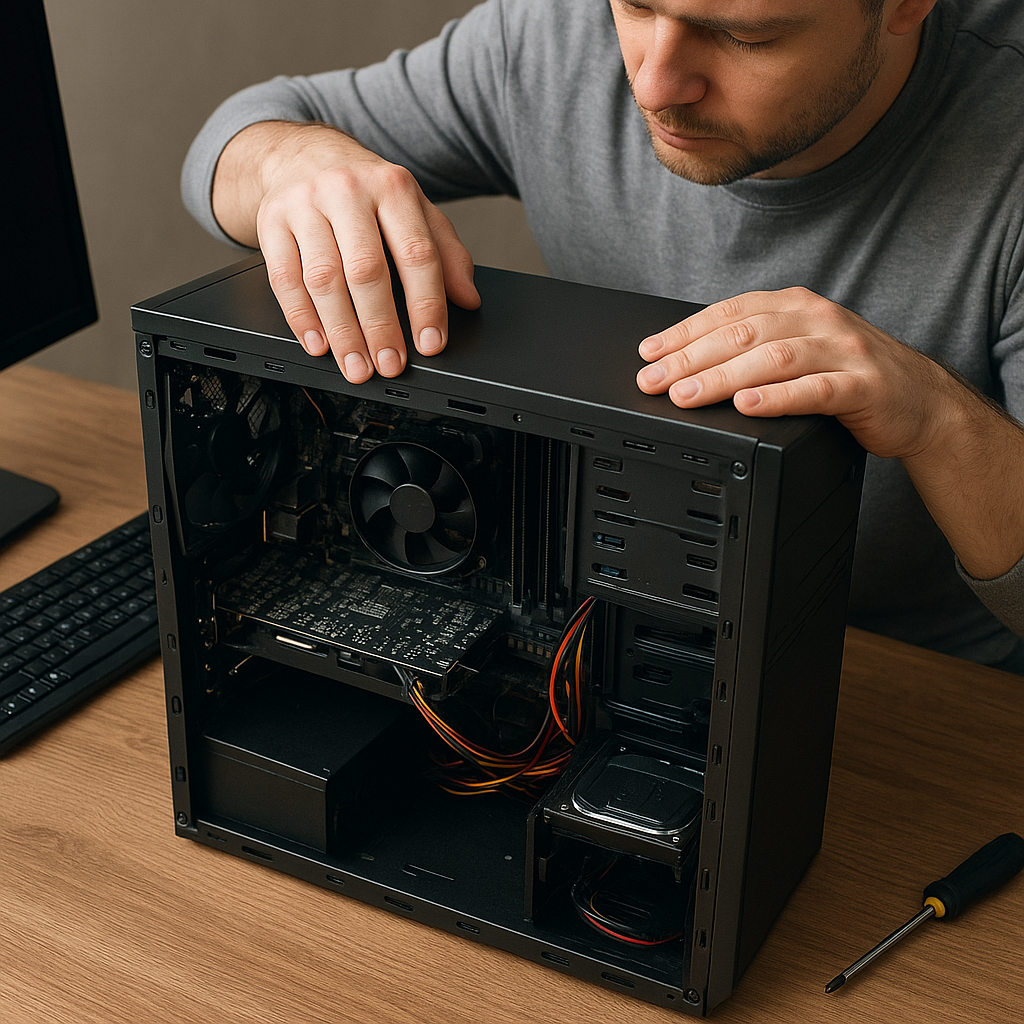
Każdy użytkownik komputera prędzej czy później może napotkać problem samoczynnego wyłączania się urządzenia. Ta uciążliwa usterka utrudnia pracę, rozrywkę czy naukę, a dokładne zdiagnozowanie przyczyny bywa wyzwaniem nawet dla doświadczonego serwisanta. W poniższym artykule przedstawiamy kompleksowy przewodnik po metodach identyfikacji źródła problemu, narzędziach niezbędnych do diagnostyki oraz praktycznych sposobach naprawy, dzięki którym odzyskasz pełną stabilność i komfort pracy na komputerze.
Przyczyny samoczynnego wyłączania się komputera
Samoczynne wyłączanie się maszyny może mieć wiele źródeł – od fizycznych usterek podzespołów, przez błędy w oprogramowaniu, aż po problemy związane z zasilaniem. Najczęściej spotykane przyczyny to:
- Przegrzewanie podzespołów – procesor, karta graficzna i chipset wydzielają ciepło, które musi być odprowadzane przez układ chłodzenia.
- Problemy z pamięcią RAM – uszkodzone moduły lub niekompatybilne konfiguracje powodują błędy krytyczne i restart systemu.
- Uszkodzenia dysków HDD/SSD – zła tabela partycji, bad sektory lub awarie kontrolera mogą przejawiać się utratą danych i wyłączaniem się komputera.
- Konflikty sterowników i awarie BIOS – źle dobrane lub przestarzałe oprogramowanie układowe wpływa na stabilność pracy płyty głównej.
- Awaria płyty głównej – uszkodzone ścieżki, spuchnięte kondensatory czy uszkodzone gniazda PCI-E powodują niestabilność całego systemu.
- Problemy z siecią elektryczną – skoki napięcia lub zaniki mogą wywoływać niekontrolowane wyłączenia.
Diagnostyka i narzędzia serwisowe
Aby usunąć usterkę, warto skorzystać z dedykowanych narzędzi i metod diagnostycznych. Oto kroki, które pomogą określić przyczynę samoczynnych wyłączeń:
1. Monitorowanie temperatury
- Zainstaluj oprogramowanie takie jak HWMonitor, SpeedFan lub AIDA64.
- Sprawdzaj wartości temperatura CPU, GPU i dysków w spoczynku oraz pod obciążeniem.
- Zwróć uwagę, czy wentylatory pracują z odpowiednią prędkością. Zbyt niska rotacja może wskazywać na awarię lub zanieczyszczenie.
2. Testy pamięci RAM
- Uruchom MemTest86 lub narzędzie Windows Memory Diagnostic.
- Pozwól na co najmniej kilka cykli testowych, aby wykluczyć błędy w module pamięci.
- W przypadku wykrycia błędów – zamień moduły miejscami lub przetestuj pojedynczo, aby zidentyfikować wadliwy egzemplarz.
3. Sprawdzanie stanu zasilacza
- Użyj miernika napięcia lub testera PSU, aby zweryfikować poprawność napięć +12V, +5V i +3.3V.
- Sprawdź kondensatory na zasilaczu – napęczniałe lub wyciekające elementy wymagają wymiany.
- Zwróć uwagę na odgłosy i wibracje – uszkodzony wentylator generuje nietypowy hałas.
4. Diagnostyka dysków
- Przeprowadź testy SMART za pomocą narzędzi CrystalDiskInfo lub HD Tune.
- Wykonaj pełne skanowanie powierzchni dysku twardego (HDD) pod kątem bad sektorów.
- W przypadku SSD – sprawdź stan zużycia komórek oraz wersję firmware.
5. Analiza dzienników systemowych
- Otwórz Podgląd zdarzeń w Windows (Event Viewer) i przeglądnij logi krytyczne.
- Wyszukaj wpisy związane z błędami Kernel-Power lub BugCheck.
- Zwróć uwagę na komunikaty błędów sterowników lub uszkodzeń sprzętowych.
Praktyczne metody naprawy
Po zdiagnozowaniu przyczyny wyłączeń należy przejść do naprawy lub wymiany uszkodzonego komponentu. Poniżej opisujemy kluczowe działania serwisowe:
1. Czyszczenie i konserwacja układu chłodzenia
- Oczyść chłodzenie procesora i karty graficznej z kurzu, używając sprężonego powietrza lub odkurzacza serwisowego.
- Wymień pasta termoprzewodząca na procesorze oraz chipsecie płyty głównej.
- Zadbaj o prawidłowy przepływ powietrza w obudowie – zainstaluj dodatkowe wentylatory w miejscach wlotu i wylotu powietrza.
2. Wymiana uszkodzonych podzespołów
- Zasilacz: dobierz nową jednostkę o odpowiedniej mocy (+20–30% zapasu) i certyfikacie 80 Plus.
- Pamięć RAM: zamień wadliwe moduły lub dostosuj napięcia oraz timingi w BIOS-ie.
- Dysk twardy: przenieś dane na nowy nośnik, najlepiej SSD, zapewniający wyższą wydajność i niezawodność.
3. Aktualizacja oprogramowania układowego
- Zaktualizuj BIOS lub UEFI do najnowszej stabilnej wersji dostępnej na stronie producenta płyty głównej.
- Zainstaluj najnowsze sterowniki chipsetu, karty graficznej i kontrolerów dysków.
- Sprawdź zgodność wersji oprogramowania z posiadaną konfiguracją sprzętową.
4. Optymalizacja ustawień systemowych
- Wyłącz automatyczne ponowne uruchamianie po awarii – umożliwi to analizę błędów Blue Screen.
- Skonfiguruj plan zasilania na „Wysoka wydajność”, aby uniknąć nieoczekiwanych przejść w stan uśpienia.
- Usuń niepotrzebne aplikacje działające w tle i sprawdź, czy programy zabezpieczające nie generują konfliktów.
Profilaktyka i konserwacja
Regularna konserwacja komputera pozwala unikać poważnych awarii i przedłuża żywotność podzespołów. Warto stosować poniższe praktyki:
- Przynajmniej raz na kwartał czyść wnętrze obudowy z kurzu i wymieniaj filtry przeciwpyłowe.
- Co pół roku kontroluj stan pasty termoprzewodzącej w kluczowych miejscach chłodzenia.
- Monitoruj temperaturę i obciążenie komponentów przy pomocy autorsko skonfigurowanych widżetów lub programów monitorujących.
- Aktualizuj system operacyjny i sterowniki, aby zachować bezpieczeństwo i stabilność pracy.
- Zasilacz podłączaj do listwy z zabezpieczeniem przeciwprzepięciowym i UPS-a, aby chronić sprzęt przed skokami napięcia.
- Regularnie wykonuj kopie zapasowe najważniejszych danych, aby minimalizować ryzyko utraty plików w razie krytycznej awarii.
Wdrożenie powyższych kroków pozwoli nie tylko usunąć aktualne problemy z samoczynnym wyłączaniem się komputera, ale także zabezpieczyć go przed przyszłymi usterkami, gwarantując długotrwałą i stabilną pracę.