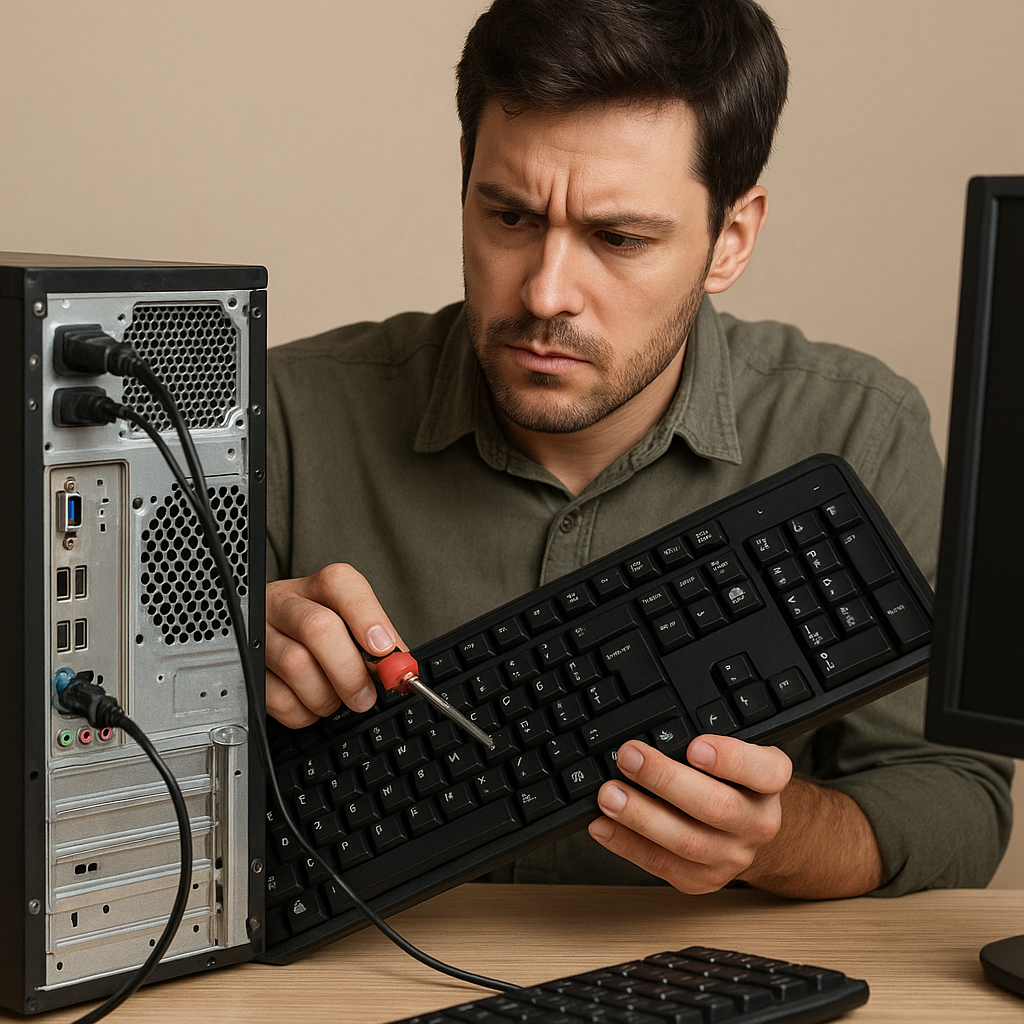
Komputer nie rozpoznaje podłączonej klawiatury, mimo że dotychczas działała bez zarzutu? Brak reakcji przy naciskaniu klawiszy może wynikać z wielu przyczyn – od prostych usterek sprzętowych po błędy w oprogramowaniu. W poniższym artykule omówimy metody pozwalające na samodzielną diagnozę i naprawę komputera, który przestał wykrywać klawiaturę.
Przyczyny problemu ze sprzętem
Awaria sprzętowa to najczęstsza przyczyna „zniknięcia” klawiatury z systemu. Warto sprawdzić następujące elementy:
- Kabel: Uszkodzenia izolacji lub złamane przewody wewnątrz kabla mogą przerywać obwód.
- Port USB lub PS/2: Korozja, zabrudzenia lub uszkodzone styki często uniemożliwiają prawidłowy kontakt.
- Zasilanie: Niektóre modele klawiatur mechanicznych wymagają dodatkowego zasilania – sprawdź, czy przewody są stabilnie podłączone.
- Wadliwa klawiatura: Elementy elektroniczne lub membrany w klawiaturze mogą ulec awarii w wyniku zalania lub intensywnego użytkowania.
Podstawowe testy sprzętowe to:
- Podłączenie klawiatury do innego komputera – jeśli tam również nie działa, prawdopodobnie jest uszkodzona.
- Wykorzystanie innego portu USB – usuwa to wątpliwość co do stanu złącza.
- Sprawdzenie wkrętaków i narzędzi do czyszczenia – wyczyszczenie styków może przywrócić przewodność.
Diagnostyka w systemie operacyjnym
Po wykluczeniu usterek mechanicznych należy zająć się konfiguracją sterowników i systemu. Najbardziej powszechne kroki to:
- Uruchomienie menedżera urządzeń – Windows wyświetla tutaj wszystkie podłączone komponenty. Klawiatura powinna pojawić się pod sekcją „Klawiatury”.
- Sprawdzenie stanu urządzenia – jeśli obok nazwy pojawia się żółty wykrzyknik, występuje konflikt kierowcy lub zasobów.
- Wyłączenie i ponowne włączenie urządzenia – w menedżerze można kliknąć prawym przyciskiem i wybrać opcję „Wyłącz urządzenie”, a następnie „Włącz”.
- Próba użycia narzędzia do rozwiązywania problemów – Windows posiada wbudowane mechanizmy wyszukujące i naprawiające błędy sprzętowe.
W systemach Linux można sprawdzić obecność klawiatury poleceniami:
-
lsusb
– wyświetli listę urządzeń USB;
-
dmesg | grep -i keyboard
– pokaże logi jądra związane z klawiaturami.
Ponowna instalacja i aktualizacja sterowników
Niekiedy winne są przestarzałe lub uszkodzone sterowniki. Zaleca się:
- Pobranie najnowszej wersji ze strony producenta płyty głównej lub samej klawiatury.
- W pełni automatyczna aktualizacja za pomocą narzędzi systemowych, takich jak Windows Update.
- Użycie oprogramowania dedykowanego (np. pakiety OEM dla klawiatur zaawansowanych lub gamingowych).
- W przypadku laptopa – sprawdzenie, czy aktualne są sterowniki chipsetu zarządzające portami USB.
Procedura czyszczenia i ponownej instalacji
- Odinstalowanie sterownika w menedżerze urządzeń.
- Restart komputera bez podłączonej klawiatury.
- Po uruchomieniu systemu, podłączenie klawiatury i pozwolenie systemowi na ponowną instalację sterownika.
Sprawdzenie ustawień w BIOS/UEFI
Niektóre płyty główne umożliwiają wyłączenie wsparcia dla złączy PS/2 lub USB w poziomie firmware. W celu weryfikacji:
- Wejdź do BIOS/UEFI poprzez naciśnięcie klawisza F2, Del lub Esc zaraz po włączeniu komputera.
- W sekcji USB Configuration sprawdź, czy opcja „Legacy USB Support” jest włączona.
- Upewnij się, że porty PS/2 (jeżeli używasz takiego typu klawiatury) nie zostały wyłączone w zakładce „Peripherals”.
- Jeśli po restarcie klawiatura nadal nie działa, przywróć domyślne ustawienia BIOS przy pomocy opcji „Load Optimized Defaults”.
Zaawansowane techniki naprawy i wsparcie serwisowe
Gdy podstawowe metody zawiodą, warto sięgnąć po:
- Programy do analizy napięć na portach USB – mierniki oraz testery USB pozwalają szybko ocenić stan zasilania.
- Aktualizację firmware samej klawiatury – niektóre modele gamingowe umożliwiają wgranie poprawionej wersji oprogramowania.
- Skorzystanie z zewnętrznego huba USB ze zasilaniem – pomaga w przypadku niedoboru prądu dostarczanego przez porty z płyty głównej.
Jeśli nawet po tych działaniach komputer dalej nie reaguje na przyciskanie klawiszy, sugerowane jest oddanie sprzętu do autoryzowanego serwisu. Profesjonalne laboratorium ma do dyspozycji narzędzia do pomiaru parametrów elektrycznych, wymiany uszkodzonych układów oraz precyzyjnej diagnostyki płyty głównej.
Prewencja i prawidłowa eksploatacja
Zapobieganie awariom jest często prostsze i tańsze niż samodzielna naprawa. Wprowadź do codziennej praktyki:
- Regularne czyszczenie klawiatury sprężonym powietrzem oraz płynem do elektroniki.
- Dbaj o prawidłową konfigurację zasilania, aby unikać przepięć i niestabilności napięcia.
- Unikaj podłączania wielu urządzeń o dużym poborze mocy do jednego portu.
- Aktualizuj system operacyjny oraz sterowniki zgodnie z zaleceniami producentów.