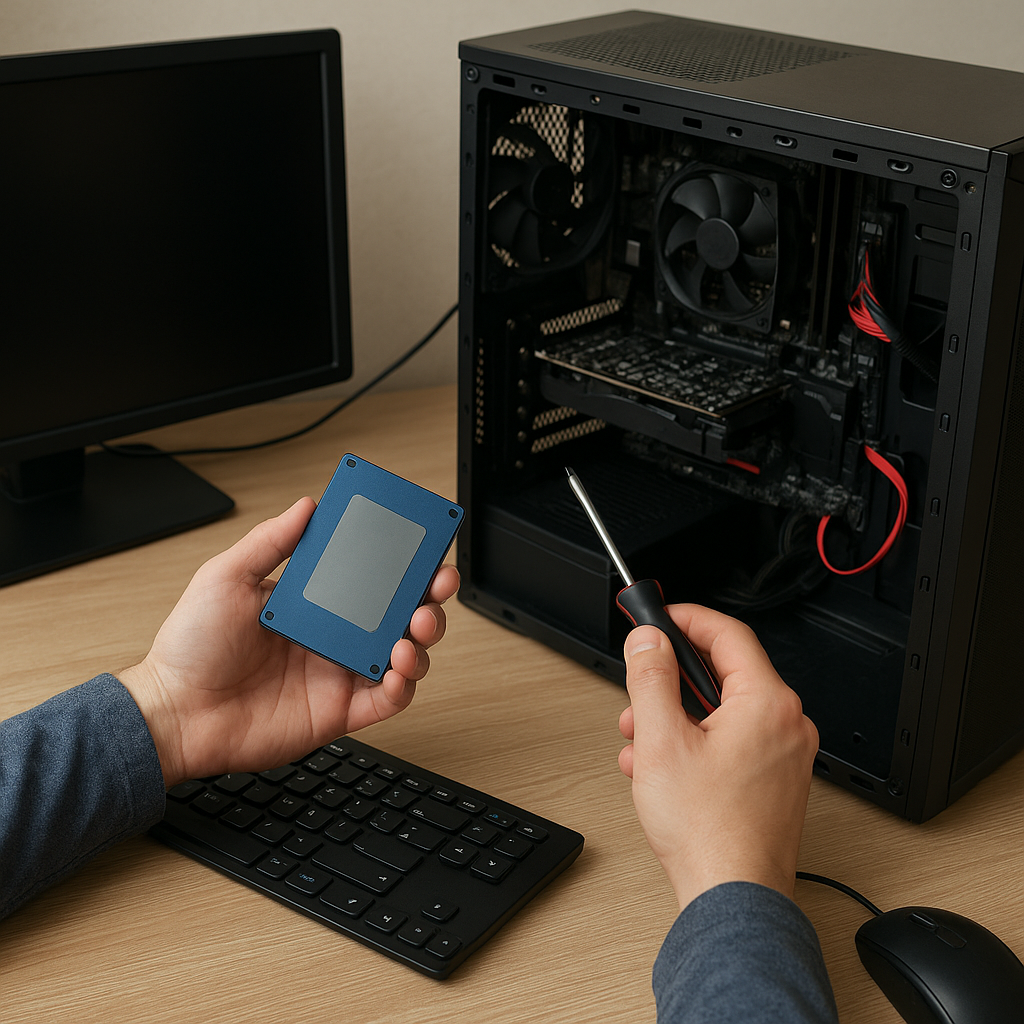
Komputer, który przestał wykrywać dysk SSD, może znacząco utrudnić codzienną pracę i stanowić poważne wyzwanie dla użytkownika lub serwisanta. Przyczyną problemu mogą być zarówno uszkodzenia fizyczne, jak i błędne ustawienia oprogramowania. W poniższym artykule przedstawimy kompleksowe metody diagnozy i naprawy takich usterek, podkreślając kluczowe elementy, które warto sprawdzić na różnych etapach serwisu.
Przyczyny problemu niewykrywania SSD
Rozpoznanie źródła usterki to pierwszy krok do skutecznej naprawy. Poniżej znajdują się najczęstsze przyczyny, które mogą uniemożliwiać prawidłowe rozpoznanie dysku przez komputer:
- Uszkodzenie mechaniczne – fizyczne zniszczenia układu kontroler lub nośnika pamięci.
- Błędne połączenie przedstawione przez wadliwy przewód SATA lub złą lutownicę przy złączu port M.2.
- Brak zasilania dysku – awaria zasilanie w złączu SATA lub problem z kablami.
- Błędy sterowniki lub niezgodność z aktualną wersją firmware płyty głównej.
- Niedziałające porty na płycie głównej lub uszkodzony układ kontroler.
Podstawowe kroki diagnostyczne
Sprawdzenie fizycznego połączenia
- Wyłącz komputer i odłącz go od źródła zasilania.
- Otwórz obudowę i zweryfikuj przewód SATA oraz zasilający kabel – czy są mocno wpięte i nieuszkodzone.
- Przetestuj dysk w innym porcie SATA lub na innym komputerze, by wykluczyć uszkodzenie portu.
- W przypadku dysków M.2 sprawdź, czy śruba mocująca trzyma nośnik stabilnie i czy styki nie są zabrudzone.
Weryfikacja ustawień BIOS
Wiele problemów wynika z błędnej konfiguracji oprogramowania układowego. W czasie uruchamiania systemu wejdź do menu BIOS (zwykle klawisze F2, DEL, ESC) i:
- Sprawdź, czy kontroler SATA jest włączony (AHCI zamiast IDE lub RAID).
- Zresetuj ustawienia do domyślnych, jeśli nie jesteś pewien zmian wprowadzonych wcześniej.
- Zaktualizuj firmware płyty głównej do najnowszej wersji, co może usunąć błędy kompatybilności.
- Zwróć uwagę na kolejność bootowania – dysk SSD powinien znajdować się na pierwszym miejscu.
Zaawansowane rozwiązania serwisowe
Testy diagnostyczne w środowisku Live USB
Jeśli podstawowe metody nie przyniosły rezultatu, warto skorzystać z narzędzi dostępnych w systemach Live USB, np. Ubuntu lub narzędzi specjalistycznych od producenta dysku:
- Utwórz bootowalny pendrive z narzędziami diagnostyka producenta (np. Samsung Magician, WD Dashboard).
- Sprawdź parametry SMART – wyświetlą informacje o stanie zdrowia nośnika.
- Przeprowadź testy odczytu i zapisu, by zweryfikować wydajność i wykryć możliwe sektory uszkodzone.
Zastosowanie specjalistycznych narzędzi
W sytuacjach, gdy standardowe testy NIC nie wykrywają błędów, sięgnij po oprogramowanie serwisowe:
- MHDD lub Victoria – potrafią wykryć i próbować naprawić uszkodzone sektory.
- Narzędzia do przywracania firmware – umożliwiają flashowanie kontrolera dysku w razie jego korupcji.
- Specjalistyczne adaptery USB–SATA, by wykluczyć awarię portów płyty głównej.
Diagnostyka płyty głównej i komponentów towarzyszących
Niekiedy przyczyna leży poza samym dyskiem. Upewnij się, że inne części komputera działają poprawnie:
- Sprawdź pamięć RAM – wadliwe moduły mogą powodować niestabilność komunikacji z nośnikami.
- Zaktualizuj sterowniki chipsetu płyty głównej ze strony producenta.
- Przeprowadź testy zasilacza, by mieć pewność, że dostarcza on odpowiednie napięcia na liniach 5V i 12V.
Zapobieganie przyszłym awariom
Aby zminimalizować ryzyko ponownego wystąpienia sytuacji, w której komputer przestaje widzieć dysk SSD, warto wdrożyć kilka prostych nawyków:
- Regularnie wykonuj kopie zapasowe kluczowych danych na innym nośniku lub w chmurze.
- Aktualizuj firmware dysku i oprogramowanie płyty głównej co najmniej raz na pół roku.
- Zadbaj o dobrą wentylację obudowy – przegrzewanie skraca żywotność SSD.
- Używaj wysokiej jakości kabli i złączy, unikając tanich zamienników o niskiej kompatybilność.
- Monitoruj stan dysku za pomocą narzędzi SMART co najmniej raz w miesiącu.