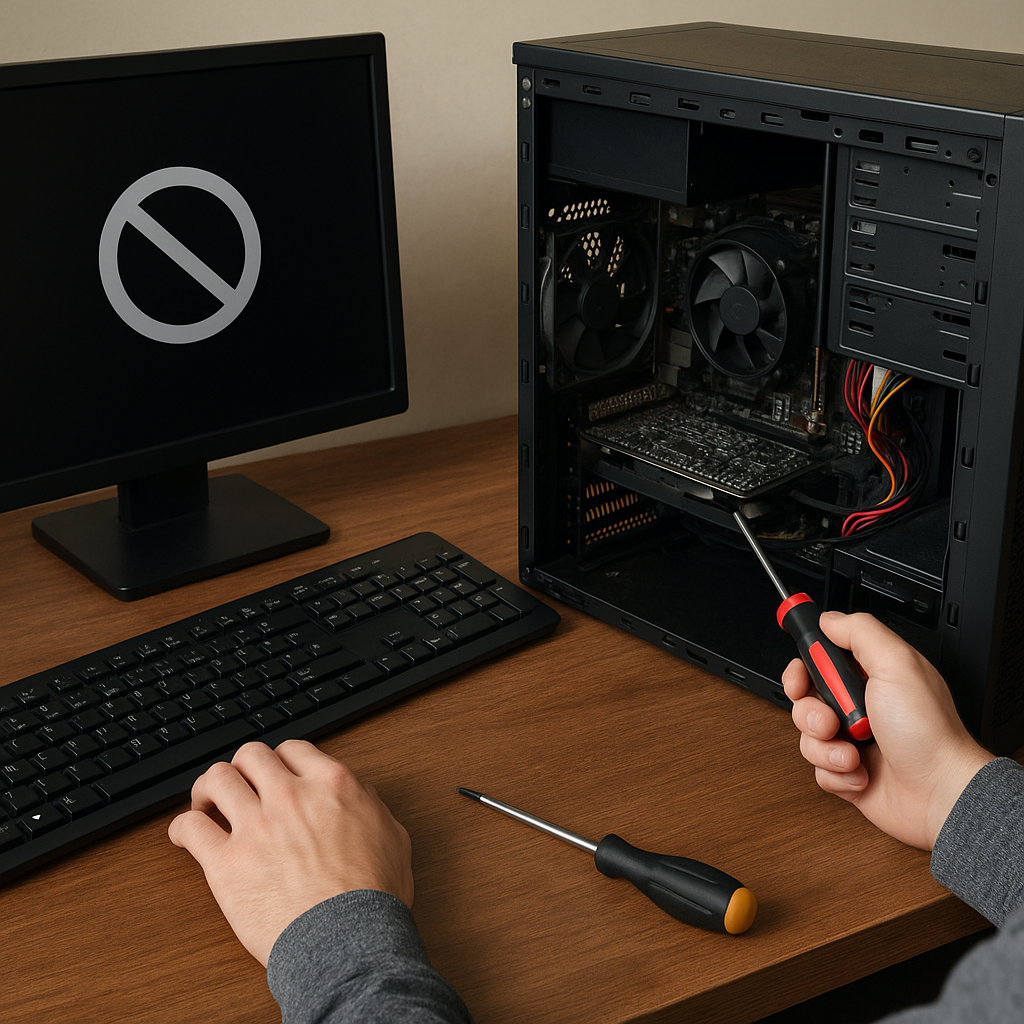
Czy Twój komputer przestał wyświetlać jakiekolwiek sygnały życia podczas próby uruchomienia? Brak reakcji po wciśnięciu przycisku zasilania może oznaczać różne przyczyny – od drobnych problemów z okablowaniem po poważne uszkodzenia podzespołów. W poniższym artykule dowiesz się, jak krok po kroku przeprowadzić **diagnostykę** i **naprawę** sprzętu, aby przywrócić sprawność systemu i uniknąć przyszłych awarii.
Sprawdzenie podstawowych komponentów
Zanim przejdziesz do skomplikowanych procedur, warto zwrócić uwagę na elementy, które często potrafią wyłączyć cały komputer:
Zasilanie i płyta główna
- Sprawdź, czy przewód do gniazdka jest poprawnie podłączony i nie ma uszkodzeń izolacji.
- Upewnij się, że przycisk zasilania obudowy działa – czasami przełącznik może się zablokować lub poluzować.
- Zasilacz należy przetestować przy użyciu prostego testera lub wymienić na sprawny model, aby wykluczyć awarie napięć.
- Przy nieuruchamianiu się wentylatorów sprawdź kondensatory na płycie głównej – spuchnięte albo wyciekające mogą sygnalizować poważne uszkodzenia.
Pamięć RAM i dysk twardy
- Wyjmij moduły pamięć RAM i przetrzyj styki izopropanolem. Następnie zamontuj je pojedynczo, aby zidentyfikować wadliwy bank.
- Podłącz dysk do innego gniazda SATA lub zamień na inny kabel, by wyeliminować uszkodzenie portu lub przewodu.
- Jeżeli BIOS nie wykrywa dysk twardy, spróbuj zresetować ustawienia do domyślnych. W niektórych przypadkach pomaga przywrócenie parametrów po wyjęciu baterii CMOS.
Uwaga: Prace wewnątrz obudowy wykonuj przy wyłączonym zasilaniu i odłączonym kablu.
Diagnostyka oprogramowania i błędów systemowych
Gdy podzespoły fizyczne działają poprawnie, przyczyną może być uszkodzone oprogramowanie lub błędy w konfiguracji systemu operacyjnego.
Tryb awaryjny i narzędzia systemowe
- Uruchom komputer w trybie awaryjnym, przytrzymując klawisz F8 (lub Shift+F8 w nowszych wersjach Windows). Jeśli system się załaduje, problem leży w sterownikach lub usłudze startowej.
- Skorzystaj z wbudowanego narzędzia naprawa systemu dostępnego na nośniku instalacyjnym – pozwala ono przywrócić pliki startowe oraz strukturę rejestru.
- Wykonaj polecenie chkdsk /f /r, aby sprawdzić integralność sektorów dysku i naprawić wykryte błędy.
Aktualizacja sterowników i sprawdzanie integralności plików
- Z poziomu trybu awaryjnego lub konsoli PowerShell wpisz sfc /scannow – system spróbuje odtworzyć brakujące lub uszkodzone pliki.
- Przejdź do Menedżera urządzeń i zweryfikuj, czy sterowniki nie wyświetlają ostrzeżeń. Zainstaluj ponownie najnowsze wersje dla kluczowych komponentów, takich jak kontroler dysków i karta graficzna.
- Użyj narzędzi diagnostycznych od producenta płyty głównej, które potrafią generować raport błędów POST lub logi startowe.
Zaawansowane metody naprawy i wymiana części
Jeśli podstawowe kroki zawiodły, warto rozważyć ingerencję na poziomie bootloadera lub fizyczną wymianę modułów.
Naprawa MBR i reinstalacja systemu
- W konsoli ratunkowej wprowadź bootrec /fixmbr i bootrec /fixboot, aby odtworzyć rekord rozruchowy MBR lub GPT.
- Jeżeli komputer wciąż nie startuje, wykonaj czystą instalację systemu, zachowując dane poprzez zmianę ścieżki instalacji lub montując dysk jako dodatkowy nośnik.
- Przed formatowaniem wykonaj pełny backup kluczowych danych – kopiowanie na zewnętrzny dysk lub do chmury może uchronić Cię przed nieodwracalną utratą.
Wymiana uszkodzonych modułów
- Jeśli płyta główna odmawia współpracy mimo prawidłowego BIOS i zasilania, rozważ wymianę układu VRM lub kondensatorów w lokalnym serwisie.
- W przypadku problemów z grafiką przetestuj inną kartę w tym samym slocie PCIe, aby ocenić, czy winny jest port czy sama karta.
- Awarie dysków SSD i HDD często objawiają się opóźnionym startem – sprawdź za pomocą narzędzi SMART, czy nośnik nie zanotował krytycznych błędów.
Profilaktyka i najlepsze praktyki dla stabilności systemu
Aby zminimalizować ryzyko przyszłych awarii, wprowadź kilka prostych nawyków:
- Regularnie aktualizuj oprogramowanie i sterowniki, korzystając z autoryzowanych źródeł producenta.
- Dbaj o czystość w obudowie – kurz może powodować przegrzewanie i prowadzić do trwałych uszkodzeń elektroniki.
- Stosuj ochronę przeciwprzepięciową na linii zasilania oraz UPS, aby uniknąć nagłych wyłączeń podczas skoków napięcia.
- Twórz systematyczne kopie zapasowe kluczowych dokumentów i ustawień – w sytuacji kryzysowej pozwoli to szybko przywrócić działanie komputera.