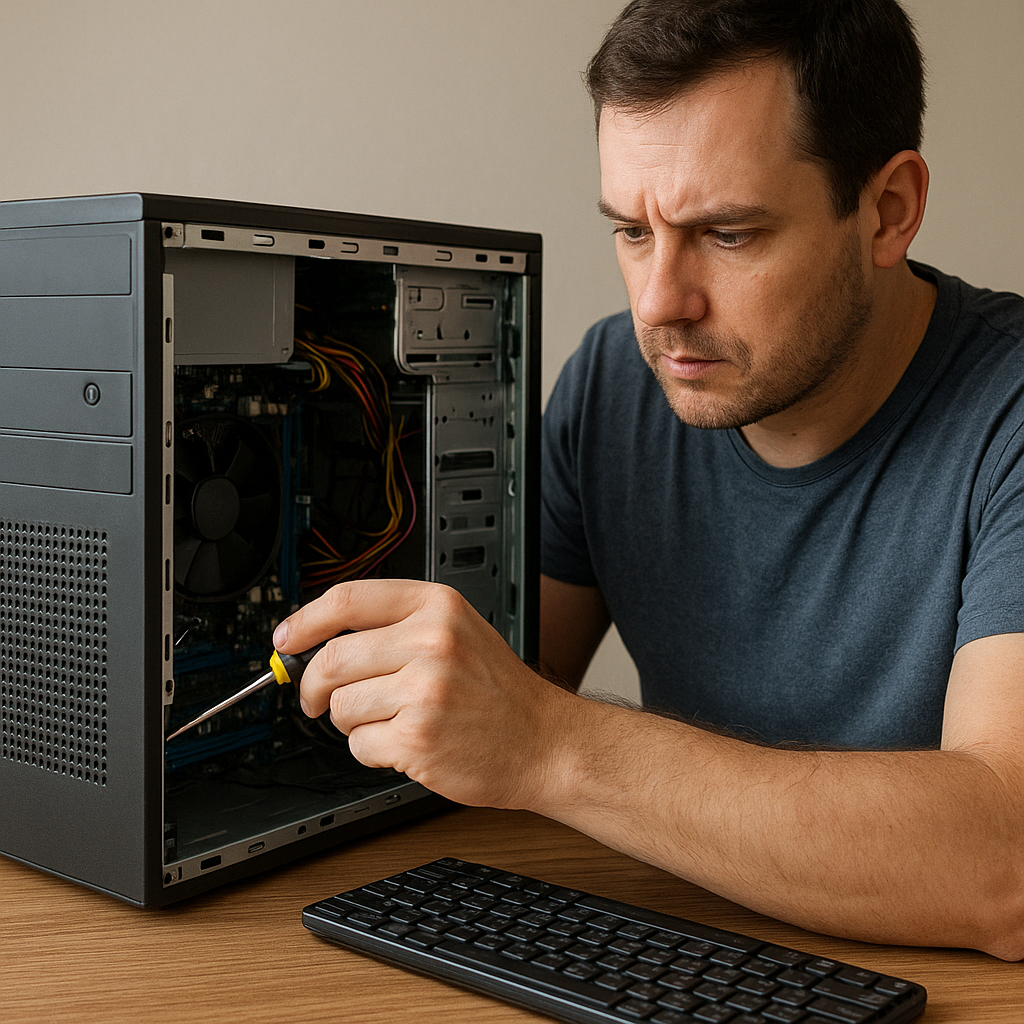
Brak reakcji na przycisk zasilania komputera to częsty przypadek, który może wynikać z różnorodnych przyczyn. Proste czynności diagnostyczne i dobrze przeprowadzony serwis pozwolą zlokalizować usterkę i przywrócić urządzenie do sprawności. W poniższym artykule omówimy kluczowe etapy naprawy, począwszy od wstępnej weryfikacji po zaawansowane testy podzespołów.
Przyczyny i wstępna diagnostyka
Pierwszy krok w naprawie polega na określeniu możliwych przyczyn. Najczęściej dla komputera, który nie reaguje na wciśnięcie przycisku zasilania, odpowiadają takie elementy jak wadliwy zasilacz, uszkodzona płyta główna lub problemy z połączeniami wewnętrznymi.
Podstawowe kontrole przed otwarciem obudowy:
- Sprawdzenie, czy kabel zasilający jest solidnie włożony do listwy lub gniazdka.
- Testowanie gniazdka elektrycznego na innym urządzeniu (np. lampce).
- Weryfikacja stanu przewodu zasilającego pod kątem uszkodzeń mechanicznych.
Jeśli zasilanie dociera do komputera (słychać wydażenie zasilacza lub świeci się dioda stanu), problem najprawdopodobniej leży wewnątrz obudowy. Przed przystąpieniem do demontażu należy odłączyć komputer od sieci i odczekać kilka minut, by napięcie na kondensatorach zasilacza spadło do bezpiecznego poziomu.
Sprawdzenie zasilacza i połączeń
Diagnoza zasilacza to kluczowy etap. Wiele awarii komputerów wynika z uszkodzeń podzespołu odpowiedzialnego za dostarczanie stabilnego prądu.
Metody testowania zasilacza
- Użycie testerów zasilaczy pozwala szybko sprawdzić napięcia na linii +3.3V, +5V i +12V.
- Podmiana zasilacza na sprawny egzemplarz w celu jednoznacznego wykluczenia lub potwierdzenia usterki.
- Weryfikacja wentylatora zasilacza – czasami jego zatrzymanie sygnalizuje awarię całego modułu.
Po potwierdzeniu, że zasilacz działa poprawnie, należy zwrócić uwagę na połączenia wewnątrz obudowy:
- Sprawdzenie wtyczek 24-pin i 4/8-pin 12V przy płycie głównej.
- Kontrola styków przewodów w silikonowych izolacjach – uszkodzone lub nadtopione wtyczki mogą przerywać obwód.
- Ocena, czy przycisk zasilania obudowy jest prawidłowo połączony z front panel header na płycie głównej.
Źle podłączony panel przedni może całkowicie uniemożliwić uruchomienie. W razie wątpliwości warto na próbę zewrzeć piny zasilania ręcznie śrubokrętem.
Testowanie płyty głównej i pamięci
Jeżeli zarówno zasilacz, jak i wszystkie połączenia okazują się sprawne, przyczynę warto szukać na płycie głównej oraz w modułach pamięci RAM.
Budowanie minimalnej konfiguracji
- Odłączenie wszystkich urządzeń peryferyjnych – dysków, napędów, kart rozszerzeń.
- Pozostawienie tylko procesora, chłodzenia, 1 modułu pamięć RAM oraz karty graficznej (jeśli jest niezbędna do wyświetlania obrazu).
- Reset BIOS/UEFI poprzez wyjęcie baterii CMOS na 5–10 minut lub użycie zworki CLR_CMOS.
Po uruchomieniu w minimalnym składzie załącz płytę główną samodzielnie. Jeśli komputer nadal nie reaguje, winna może być uszkodzona ścieżka zasilania lub kontroler na płycie.
Zaawansowana diagnostyka
- Wizualna inspekcja kondensatorów – wybrzuszenia lub wycieki wskazują na uszkodzenie.
- Pomiar najważniejszych napięć punktowych oscyloskopem lub multimetrem.
- Sprawdzenie obecności sygnałów na pinach procesora za pomocą zestawu do podglądu POST (np. wyświetlacz kodów).
W przypadku potwierdzenia awarii płyty głównej konieczna może być wymiana całości jednostki lub naprawa przez wyspecjalizowanego serwisanta. Użytkownicy zaawansowani mogą jeszcze rozważyć lutowanie nowych kondensatorów czy scalonego stabilizatora napięcia, jednak wymaga to doświadczenia i precyzji.