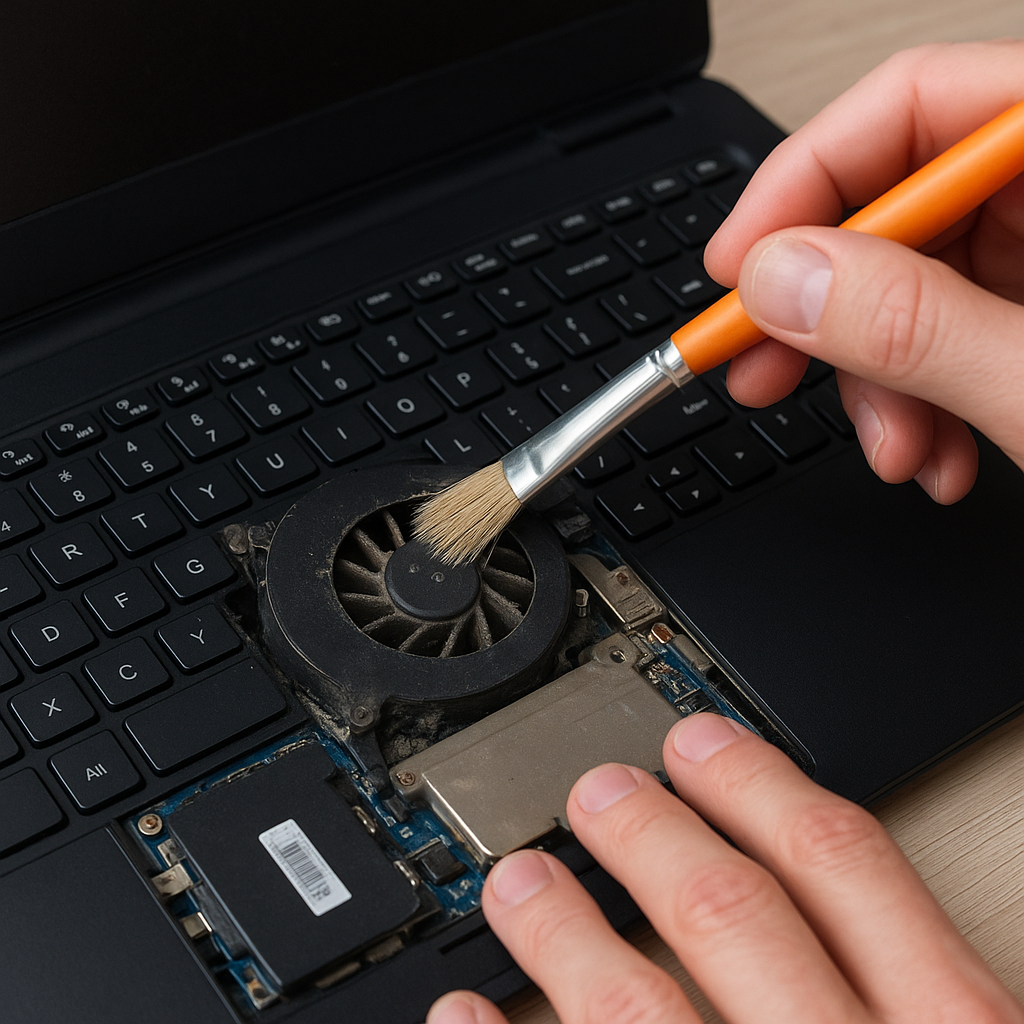
Czyszczenie wentylatora w laptopie to kluczowy element każdej usługi serwisowej, który wpływa na żywotność urządzenia oraz stabilność jego pracy. Zanieczyszczony układ chłodzenia może prowadzić do przegrzewania się podzespołów, spadku wydajności czy nawet uszkodzeń płyty głównej. W poniższym poradniku przedstawiamy krok po kroku proces oczyszczania, stosując się do zasad bezpieczeństwa i dbając o każdy detal.
Przygotowanie do czyszczenia wentylatora
Niezbędne narzędzia i materiały
- śrubokręt precyzyjny (zestaw z różnymi końcówkami)
- sprężone powietrze w aerozolu lub urządzenie do dmuchania
- bawełniane patyczki i delikatne pędzelki
- antystatyczna mata lub opaska na nadgarstek
- ściereczka z mikrofibry
- izopropanol do odtłuszczania
- termopady lub pasta termoprzewodząca (opcjonalnie)
Bezpieczeństwo i ochrona komponentów
- Wyłączenie laptopa i odłączenie zasilacza.
- Demontaż baterii lub zabezpieczenie jej przed przypadkowym podłączeniem.
- Praca na antystatycznej macie lub z opaską na nadgarstek, by uniknąć wyładowań elektrostatycznych.
- Dokładne zapoznanie się z instrukcją serwisową producenta i rysunkami obudowy.
Demontaż obudowy i dostęp do wentylatora
Lokalizacja śrub i elementów mocujących
Pierwszym krokiem jest identyfikacja wszystkich śrubek utrzymujących dolną pokrywę laptopa. W wielu modelach znajdują się one w zagłębieniach lub pod zaślepkami. Przy użyciu śrubokrętu precyzyjnego kręcimy powoli, by nie uszkodzić gniazd. Po odkręceniu każdej śruby warto odłożyć ją na osobne polecenie lub pojemniczek oraz opisać, z którego miejsca pochodzi, co znacznie przyspieszy ponowny montaż.
Ostrożne oddzielenie paneli
Po usunięciu wszystkich mocowań przy pomocy cienkiej plastikowej karty lub paznokcia delikatnie odsuwamy panel. Ważne, aby nie używać nadmiernej siły – plastikowe zaczepy mogłyby pęknąć. Gdy pokrywa się podniesie, zwróć uwagę na taśmy łączące podświetlenie klawiatury czy touchpad. W razie potrzeby odłącz je ostrożnie.
Diagnostyka problemów z chłodzeniem
Analiza stanu wentylatora
Po odsłonięciu wnętrza laptopa schowany pod radiatorem wentylator może być widocznie pokryty warstwą kurzu i drobin. Obróć go palcem, by upewnić się, czy kręci się swobodnie. Trudności w obracaniu czy charakterystyczne trzeszczenie świadczą o zużyciu łożysk lub obecności zabrudzeń.
Pomiar temperatur i prędkości obrotowej
Przed czyszczeniem warto uruchomić system diagnostyczny lub specjalne oprogramowanie, które monitoruje prędkość obrotową wentylatora i temperaturę podzespołów. Nagrzanie układu pozwoli zmierzyć aktualne wartości, co po czyszczeniu będzie punktem odniesienia. Wysoka temperatura procesora czy układu graficznego przy niskich rpm wskazuje na niedostateczne chłodzenie.
Czyszczenie i konserwacja wentylatora oraz radiatora
Usuwanie kurzu i zanieczyszczeń
Nakieruj dyszę sprężonego powietrza pod różnymi kątami na łopatki wentylatora oraz w przestrzenie pomiędzy żeberkami radiatora. Krótkie, ale intensywne uderzenia pozwalają usunąć luźne drobiny. Następnie za pomocą pędzelka lub patyczków dokładnie oczyść zakamarki, uważając by nie uszkodzić delikatnych elementów.
Smarowanie osi wentylatora
Jeżeli producent przewiduje możliwość wymiany lub smarowania łożysk, usuń niewielką naklejkę na środku wentylatora. Wprowadź kropelkę cienkiego oleju (np. do maszyn precyzyjnych). Kilkukrotnie obróć wirnik ręką, by olej równomiernie rozprowadził się w łożysku. Dzięki temu praca będzie cichsza i bardziej wydajna.
Odtłuszczanie i renowacja powierzchni
Radiator oraz elementy styku z układami scalonymi można przetrzeć izopropanolem, by usunąć zaschnięte zabrudzenia i resztki starej pasty. Jeśli warstwa termoprzewodząca jest stara, warto wymienić ją na nową, dobierając pastę odpowiednią do mocy układu.
Montaż i testy końcowe
Składanie laptopa
Po zakończeniu czyszczenia i ewentualnej wymianie pasty termicznej poskładaj elementy w odwrotnej kolejności. Upewnij się, że wszystkie taśmy zostały prawidłowo podłączone, a śrubki trafiły na swoje miejsce. Nie dokręcaj mocno na siłę – plastikowe gwinty mogą ulec uszkodzeniu.
Ocena efektywności czyszczenia
Uruchom ponownie laptopa i obserwuj wentylator pod obciążeniem. Warto wykorzystać te same testy diagnostyczne co na początku, aby porównać prędkość obrotową i temperaturę. Zmniejszenie poziomu hałasu oraz niższe odczyty temperatury potwierdzą skuteczność przeprowadzonej konserwacji.
Konserwacja profilaktyczna
Aby utrzymać wentylator i układ chłodzenia w dobrym stanie, zaleca się regularne przeglądy co 6–12 miesięcy, zwłaszcza w środowisku o dużym zapyleniu. Zapobieganie gromadzeniu się kurzu pozwoli uniknąć przegrzewania się procesora i karty graficznej, co przełoży się na dłuższą żywotność sprzętu.