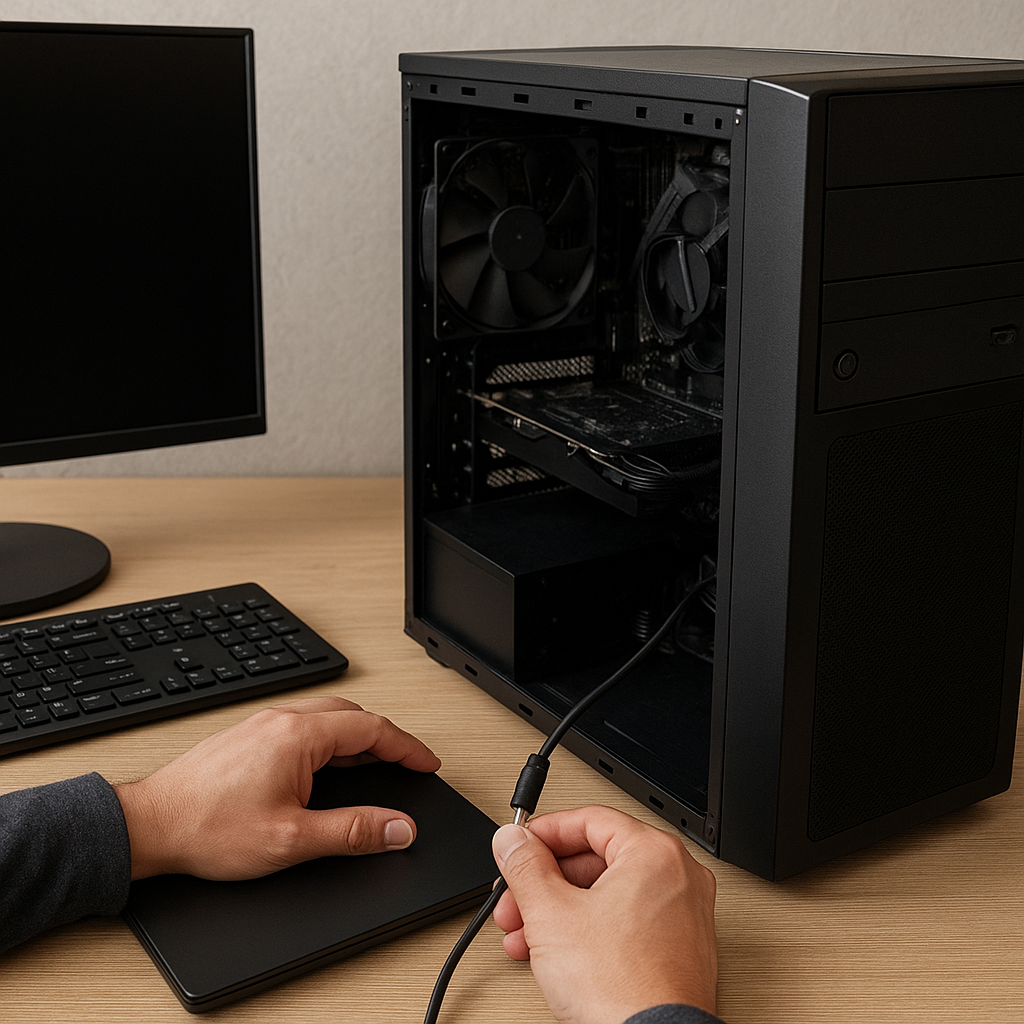
Brak reakcji ze strony komputera po naciśnięciu przycisku zasilania może być frustrujący, zwłaszcza gdy potrzebujesz sprzętu do pracy czy nauki. Przed oddaniem sprzętu do specjalisty warto samodzielnie przeprowadzić podstawową diagnostykę i wykluczyć najczęstsze przyczyny. W dalszej części artykułu omówione zostaną kroki, które pozwolą zlokalizować usterkę oraz możliwe sposoby naprawy, a także moment, kiedy należy zwrócić się do fachowego serwisu.
Diagnostyka podstawowych problemów
Na początku sprawdź najprostsze i najczęstsze źródła problemu:
- Stan zasilania – czy gniazdko działa?
- Kabel zasilający – czy nie jest uszkodzony lub poluzowany?
- Przycisk POWER – czy mechanizm działa płynnie?
1. Kontrola okablowania i gniazdka
Upewnij się, że kabel zasilający jest prawidłowo wpięty do komputera oraz gniazdka. Możesz użyć innego kabla lub podłączyć sprzęt do innego gniazdka. Czasem problem tkwi w samej sieci elektrycznej lub przepalonym bezpieczniku.
2. Test zasilacza
Brak reakcji po naciśnięciu przycisku często oznacza awarię zasilacza. Jeżeli masz dostęp do zapasowego zasilacza o tej samej mocy, podłącz go do płyty głównej i obserwuj, czy wentylatory zaczynają pracować.
3. Sygnalizacja diod i dźwięków
Wiele płyt głównych wyposażono w układy diagnostyczne, które za pomocą diody LED lub serii długich i krótkich sygnałów dźwiękowych (tzw. beep codes) informuje o błędach. Sprawdź instrukcję płyty głównej i zinterpretuj kody.
Sprawdzenie i wymiana podzespołów
Jeśli komputer włączy się, ale nie startuje poprawnie, problem może dotyczyć podzespołów wewnętrznych. Wyjmowanie i testowanie pojedynczych elementów pozwoli wykluczyć usterki sprzętowe.
1. Pamięć RAM
Wyjmij wszystkie moduły pamięci RAM i spróbuj uruchomić komputer na pojedynczym module, przesuwając go na różne sloty. Często uszkodzony jeden moduł lub zabrudzony slot uniemożliwia start.
2. Karta graficzna i porty
Jeśli używasz dedykowanej karty graficznej, wyjmij ją i użyj zintegrowanej grafiki (o ile płyta główna ją obsługuje). Umożliwi to sprawdzenie, czy problem nie leży po stronie karty GPU lub jej zasilania.
3. Dysk twardy / SSD
Awaria napędu może skutkować niemożnością załadowania systemu. Podłącz nośnik do innego komputera lub użyj adaptera USB, by sprawdzić stan dysku HDD lub dysku SSD. Narzędzia diagnostyczne producenta dysku pozwolą ocenić zdrowie nośnika.
4. Płyta główna i kondensatory
Obejrzyj płytę główną pod kątem wybrzuszonych lub wyciekających kondensatorów. W skrajnych przypadkach widoczne uszkodzenie elementów wymaga wymiany płyty lub poszczególnych układów.
Wymiana gniazdka zasilania na płycie głównej
Gniazdko ATX czasem ulega uszkodzeniu przez przypadkowe szarpnięcie kabla. Jeśli masz lutownicę i odpowiednie umiejętności, możesz spróbować je wymienić. Taka operacja jednak niesie ryzyko dalszych uszkodzeń, więc dokonuj jej tylko wtedy, gdy jesteś pewny swojej naprawa.
Oprogramowanie i ustawienia BIOS/UEFI
Niekiedy problem z uruchomieniem wiąże się z błędnymi ustawieniami BIOS/UEFI lub uszkodzeniem samego oprogramowania podstawowego.
1. Reset ustawień BIOS
Przywrócenie domyślnych ustawień może pomóc, jeśli dokonano nieprawidłowej modyfikacji. Wystarczy wysunąć baterię CMOS na kilka minut lub użyć zworki CLR_CMOS zgodnie z dokumentacją płyty głównej.
2. Aktualizacja BIOS
Starsze wersje BIOS/UEFI mogą nie obsługiwać nowych podzespołów lub zawierać błędy. Jeśli komputer włącza się, ale nie wykrywa komponentów, rozważ aktualizację, pobierając plik od producenta i stosując procedurę flashowania.
Zapobieganie problemom i konserwacja
Regularna konserwacja sprzętu zmniejsza ryzyko awarii. Warto zadbać o:
- Systematyczne czyszczenie wnętrza komputera z kurzu.
- Kontrolę pracy wentylatorów i wymianę pasty termoprzewodzącej na procesorze.
- Monitorowanie temperatury podzespołów za pomocą programów diagnostycznych.
- Wykonywanie kopii zapasowych ważnych danych na zewnętrznych nośnikach.
Kiedy warto skorzystać z profesjonalnego serwisu
Choć samodzielna diagnostyka i naprawa mogą rozwiązać wiele prostych usterek, istnieją sytuacje wymagające wsparcia fachowców:
- Brak reakcji komputera mimo poprawnie działającego zasilania i okablowania.
- Złożone awarie płyty głównej, takie jak przepalone warstwy PCB.
- Awaria urządzeń peryferyjnych, których nie da się łatwo wymienić (np. zintegrowanych układów).
- Potrzeba szybkiej i gwarantowanej naprawy w warunkach gwarancyjnych.
Profesjonalny serwis dysponuje specjalistycznymi narzędziami oraz możliwością wymiany uszkodzonych chipów BGA czy naprawą układów scalonych metodami hot air. Dzięki temu ryzyko dodatkowych uszkodzeń jest zminimalizowane, a czas oczekiwania na sprawny komputer skrócony.