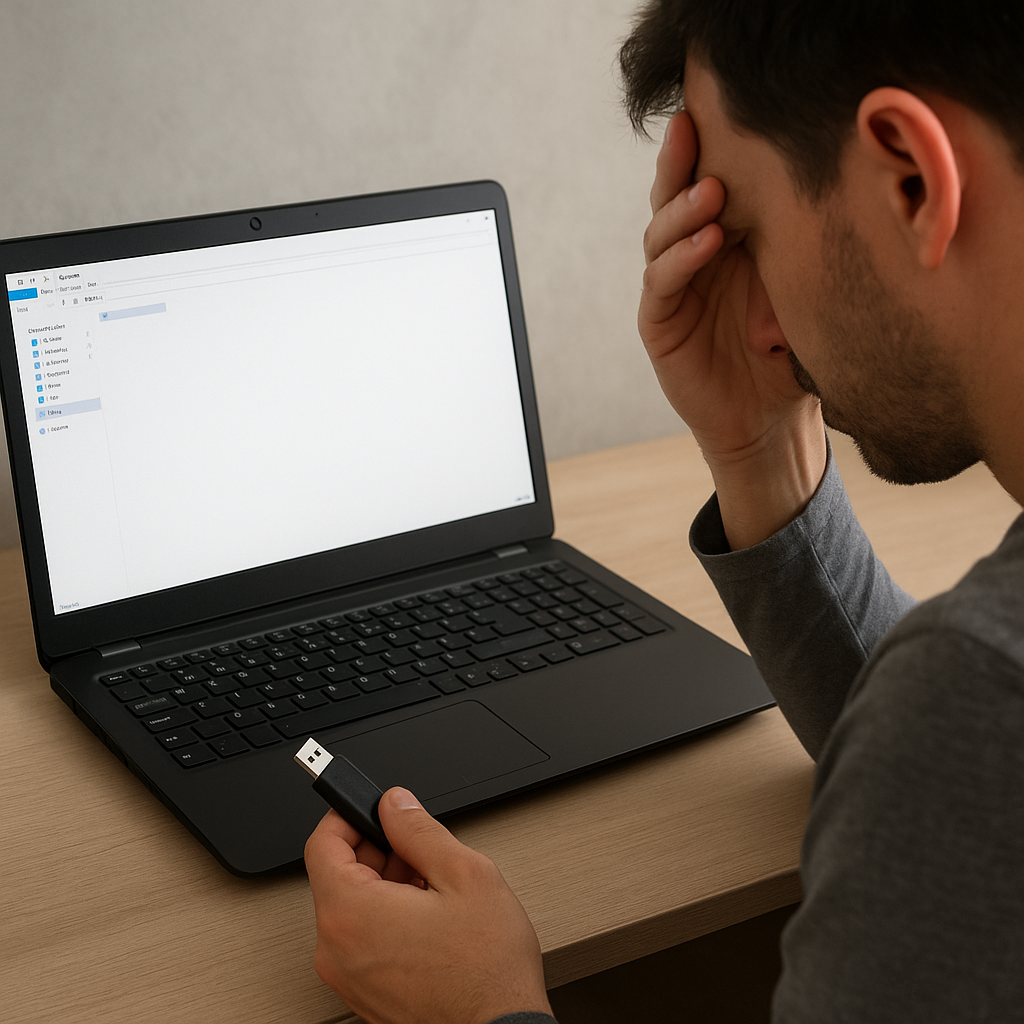
W momencie, gdy komputer przestaje rozpoznawać nośnik USB, może to sygnalizować zarówno usterki sprzętowe, jak i programowe. Warto podejść do problemu metodycznie, dzieląc go na etapy diagnostyki, identyfikacji przyczyn i wprowadzania skutecznych rozwiązań. W poniższym artykule omówione zostaną kroki, dzięki którym nawet laik w serwisie komputerowym zyska pewność działania pendrive’a.
Diagnozowanie problemu sprzętowego
Sprawdzenie portu USB
Jednym z najprostszych, a zarazem kluczowych kroków jest weryfikacja stanu gniazda USB na płycie głównej. Często awaria portu wynika z uszkodzonych pinów lub zabrudzeń. Należy:
- Wyłączyć komputer i odłączyć go od sieci zasilającej.
- Otworzyć obudowę i zlokalizować złącza USB na płycie głównej.
- Sprawdzić, czy piny nie są wygięte oraz usunąć kurz przy pomocy sprężonego powietrza.
- Podłączyć pendrive’a do innego portu USB, aby wyeliminować uszkodzenie pojedynczego gniazda.
Problemy z portem mogą też wynikać z uszkodzenia ścieżek na laminacie płytki. W takim przypadku konieczna jest precyzyjna naprawa ścieżek lub wymiana całego modułu USB.
Testowanie innego komputera
Aby stwierdzić, czy wina leży po stronie pendrive’a czy konkretnej stacji roboczej, warto podłączyć nośnik do innego urządzenia. Jeśli na drugim komputerze pendrive działa, problem ma charakter lokalny i może dotyczyć np. uszkodzonych kontrolerów. W przeciwnym razie podejrzenie pada na sam nośnik lub jego firmware.
Badanie samego pendrive’a
W serwisie komputerowym często stosuje się multimetrametody DIY, by zmierzyć napięcia na pinach urządzenia po otwarciu obudowy flash. Usterka fizyczna może objawiać się przepalonymi kondensatorami lub uszkodzonym kontrolerem pamięci. W takim wypadku jedyną opcją jest wymiana uszkodzonego układu lub skorzystanie z zaawansowanych usług odzyskiwanie danych.
Rozwiązywanie problemów programowych
Aktualizacja sterowników USB
Często przyczyną braku wykrywania pendrive’a są przestarzałe lub uszkodzone sterowniki. W systemie Windows warto:
- Otworzyć menedżera urządzeń i odszukać sekcję „Kontrolery uniwersalnej magistrali szeregowej USB”.
- Rozwinąć listę, kliknąć prawym przyciskiem i wybrać „Aktualizuj sterownik”.
- Jeżeli to nie pomoże, odinstalować urządzenie i ponownie przeskanować sprzęt.
W wielu przypadkach reinstalacja eliminuje konflikty między wersjami sterowników.
Sprawdzenie w menedżerze dysków i zarządzaniu partycji
Jeżeli system widzi podłączone urządzenie, ale nie przypisuje mu litery, trzeba:
- Uruchomić „Zarządzanie dyskami” (diskmgmt.msc).
- Zlokalizować nośnik o właściwej pojemności.
- Przypisać brakującą literę lub utworzyć nową partycję.
- W razie potrzeby sformatować nośnik w systemie plików FAT32, exFAT lub NTFS.
Uwaga na ważne dane – formatowanie usuwa wszystkie pliki, warto więc najpierw spróbować odzyskać pliki specjalnymi programami.
Usuwanie wirusów i konfliktów programowych
Złośliwe oprogramowanie może blokować dostęp do pendrive’a lub ukrywać partycje. Warto przeskanować system i nośnik:
- Antywirusami online lub offline (bootowalnymi z pendrive/CD).
- Programami typu Malwarebytes czy ESET.
- Specjalnymi narzędziami USBFix do usuwania autorunów i rootkitów.
Po czyszczeniu wirusów i ponownym podłączeniu nośnik powinien być widoczny w eksploratorze plików.
Narzędzia i techniki serwisowe
Użycie narzędziach diagnostycznych i systemowych
W profesjonalnym serwisie stosuje się zarówno darmowe, jak i płatne narzędzia:
- CheckDisk (chkdsk) do wykrywania i naprawy błędów logicznych.
- HDD Low Level Format Tool – w razie poważnych uszkodzeń struktury.
- TestDisk i PhotoRec – w celu odzyskania utraconych plików i naprawy tabeli partycji.
Dzięki nim można przywrócić urządzenie do stanu używalności lub wydobyć cenne dane, gdy nośnik nie jest normalnie dostępny.
Programy do naprawy struktury plików
Specjalistyczne aplikacje potrafią skanować pendrive sektor po sektorze, rekonstruować wykasowane pliki i odczytywać uszkodzone jeśli kontroler nośnika wciąż odpowiada. Do najpopularniejszych należą:
- Recuva – prosty interfejs i szybkie przywracanie dokumentów.
- EaseUS Data Recovery Wizard – zaawansowane algorytmy przywracania partycji.
- R-Studio – kompleksowe odzyskiwanie danych, w tym z nośników uszkodzonych logicznie.
Fizyczna naprawa i lutowanie
W sytuacjach awarii kontrolera lub pamięci flash należy rozważyć:
- Wymianę elementów SMD na płycie nośnika.
- Przepięcie pinów do zewnętrznego portu USB przy użyciu kabli przewiercanych.
- Użycie stacji lutowniczej do przylutowania nowego układu pamięci.
Takie działania wymagają precyzji i doświadczenia, dlatego najlepiej powierzyć je profesjonalnemu serwisowi dysponującemu stacją BGA i mikroskopem.