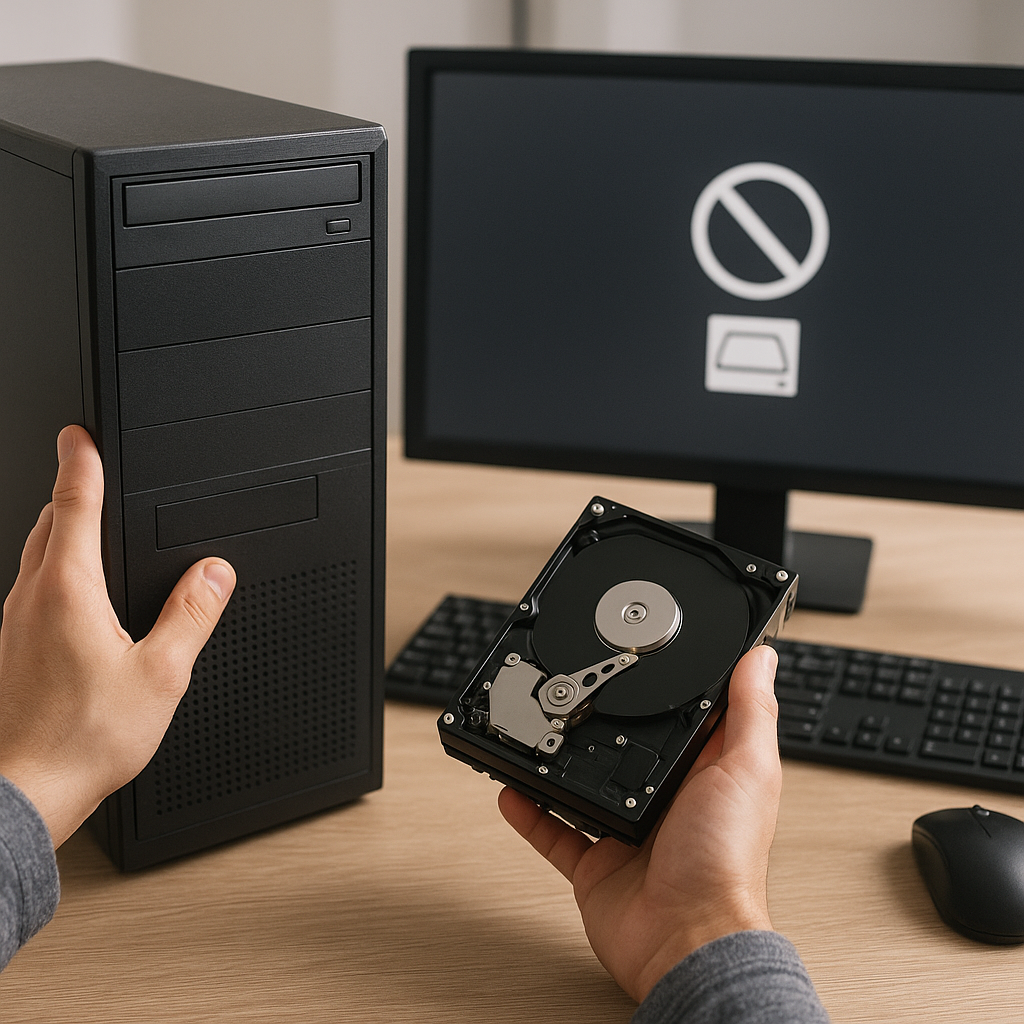
Komputer może przestać wykrywać podłączony dysk z różnych powodów – od problemów sprzętowych, przez błędy konfiguracji w systemie, aż po uszkodzenia logiczne. Poniższy artykuł przedstawia szczegółowe podejście do diagnozy i naprawy tego typu awarii, omawiając zarówno podstawowe kroki, jak i zaawansowane metody odzyskiwania danych.
Rozpoznanie problemu
Pierwszym krokiem w usuwaniu usterki jest zebranie informacji na temat objawów. Czy system w ogóle nie wyświetla dysku? Czy pojawiają się komunikaty typu „no bootable device”? A może widoczny jest tylko wolumin, który nie zawiera partycji? Odpowiedzi na te pytania skierują działania diagnostyczne we właściwą stronę.
1. Sprawdzenie widoczności w BIOS/UEFI
- Uruchom komputer i wejdź do BIOS lub UEFI. Zazwyczaj klawisze Del, F2 lub Esc.
- W zakładce dotyczącej urządzeń magazynujących sprawdź, czy dysk jest rozpoznawany jako HDD lub SSD.
- Jeśli nie ma go na liście, najczęściej świadczy to o problemach sprzętowych lub nieprawidłowym podłączeniu.
2. Weryfikacja połączeń fizycznych
- Wyłącz komputer i odłącz od zasilania. Otwórz obudowę.
- Skontroluj stan kabli SATA oraz przewodów zasilających. Upewnij się, że złącza są wpięte do końca i nie wykazują oznak korozji czy uszkodzeń.
- Przełóż kabel SATA do innego portu płyty głównej, aby wykluczyć wadliwe gniazdo.
- Sprawdź, czy zasilacz dostarcza wystarczające napięcie – słaby zasilacz lub uszkodzony przewód może powodować, że dysk w ogóle się nie uruchamia.
Podstawowe kroki diagnostyczne w systemie operacyjnym
Gdy sprzęt wydaje się być sprawny, kolejnym etapem jest analiza ustawień i oprogramowania. Często problem leży w konfiguracji lub błędnie dobranych/eliminowanych sterownikach.
1. Menedżer urządzeń i stan dysku
- W systemie Windows otwórz menedżer urządzeń (cmd → devmgmt.msc) i rozwiń gałąź „Stacje dysków”.
- Jeżeli dysk jest wymieniony, ale oznaczony wykrzyknikiem, należy zaktualizować lub ponownie zainstalować sterowniki.
- W przypadku braku pozycji na liście sprawdź, czy nie ma ukrytych urządzeń (Menu → „Pokaż urządzenia ukryte”).
2. Zarządzanie dyskami
- Otwórz console diskmgmt.msc. Sprawdź, czy dysk pojawia się jako nieprzydzielony lub offline.
- Jeśli wolumin jest czarny (nieprzydzielony), utwórz nową partycję lub przypisz literę dysku.
- Gdy widoczny jest dysk offline, kliknij prawym przyciskiem i wybierz „Online”.
- W przypadku komunikatu o błędzie inicjalizacji spróbuj zmienić styl partycji (MBR/GPT), pamiętając jednak, że to usunie dane – warto wtedy wcześniej wykonać backup.
3. Diagnostyka przy użyciu narzędzi wiersza poleceń
- chkdsk /f /r – skanuje i naprawia uszkodzone sektory; przydatne na dyskach HDD.
- diskpart → list disk → select disk X → attributes disk – sprawdzenie, czy dysk nie jest ustawiony jako read-only.
- PowerShell: Get-PhysicalDisk – wyświetla stan SMART, a także informacje o interfejsie (interfejs SATA/NVMe).
Zaawansowane metody naprawy i odzyskiwania danych
Kiedy standardowe procedury nie przynoszą efektu, należy sięgnąć po narzędzia specjalistyczne lub zmodyfikowane procedury. W niniejszym rozdziale opisano techniki przywracania dostępu do dysku oraz ochrony bezpieczeństwa danych.
1. Aktualizacja firmware’u dysku
- Na stronach producentów dysków często dostępne są najnowsze firmware eliminujące błędy natywnych sterowników kontrolera pamięci.
- Pobierz i zainstaluj oprogramowanie firmowe zgodne z modelem. Przed procesem wykonaj pełny backup, ponieważ aktualizacja może wiązać się z ryzykiem utraty danych.
2. Odzyskiwanie danych za pomocą Live CD/USB
- Pobierz dystrybucję Linux (np. Ubuntu, SystemRescueCD) i stwórz bootowalny nośnik USB.
- Uruchom system w trybie Live i sprawdź, czy dysk jest widoczny. W wielu przypadkach urządzenia niedostępne pod Windows stają się czytelne dla jądra Linux.
- Wykorzystaj narzędzia takie jak ddrescue, TestDisk czy Photorec do klonowania zawartości lub odzyskiwania plików z uszkodzonych partycji.
3. Naprawa tablicy partycji i MBR/GPT
- TestDisk – potrafi zrekonstruować tablicę partycji i przywrócić pierwotne ustawienia MBR lub GPT.
- W systemie Windows: bootrec /fixmbr oraz bootrec /fixboot – naprawia główny sektor rozruchowy.
- GParted – w Live CD/USB umożliwia zmianę etykiet i typów partycji, co bywa pomocne przy konflikcie systemów plików.
4. Wymiana kontrolera i serwis zewnętrzny
- W przypadku interfejsu NVMe można spróbować wymienić płytę rozszerzeń lub adapter.
- Gdy dysk wykazuje odgłosy mechaniczne (stukania, brzęczenia), najlepszym rozwiązaniem jest wyspecjalizowany serwis z czystym pokojem klasy 100 i możliwością wymiany głowic.
- Profesjonalne laboratoria korzystają z maszyn do odtwarzania powierzchni i naprawy uszkodzonych ścieżek magnetycznych.
Profilaktyka i najlepsze praktyki
Aby zminimalizować ryzyko ponownego wystąpienia problemu, warto zastosować kilka prostych zasad:
- Regularnie sprawdzaj stan dysku przy pomocy SMART (monitorowanie parametrów temperatury i błędów w czasie rzeczywistym).
- Wykonuj cykliczne kopie zapasowe przy użyciu oprogramowania do klonowania dysków lub tworzenia obrazu systemu.
- Dbaj o czystość obudowy i poprawny obieg powietrza, aby dysk nie był przegrzewany.
- Unikaj częstego wyłączania komputera przez odcięcie zasilania – nagłe odcięcie prądu może uszkodzić strukturę logiczną dysku.
- Stosuj zasilacz z ochroną przeciwprzepięciową i zasilanie awaryjne (UPS) w biurach i wrażliwych środowiskach.