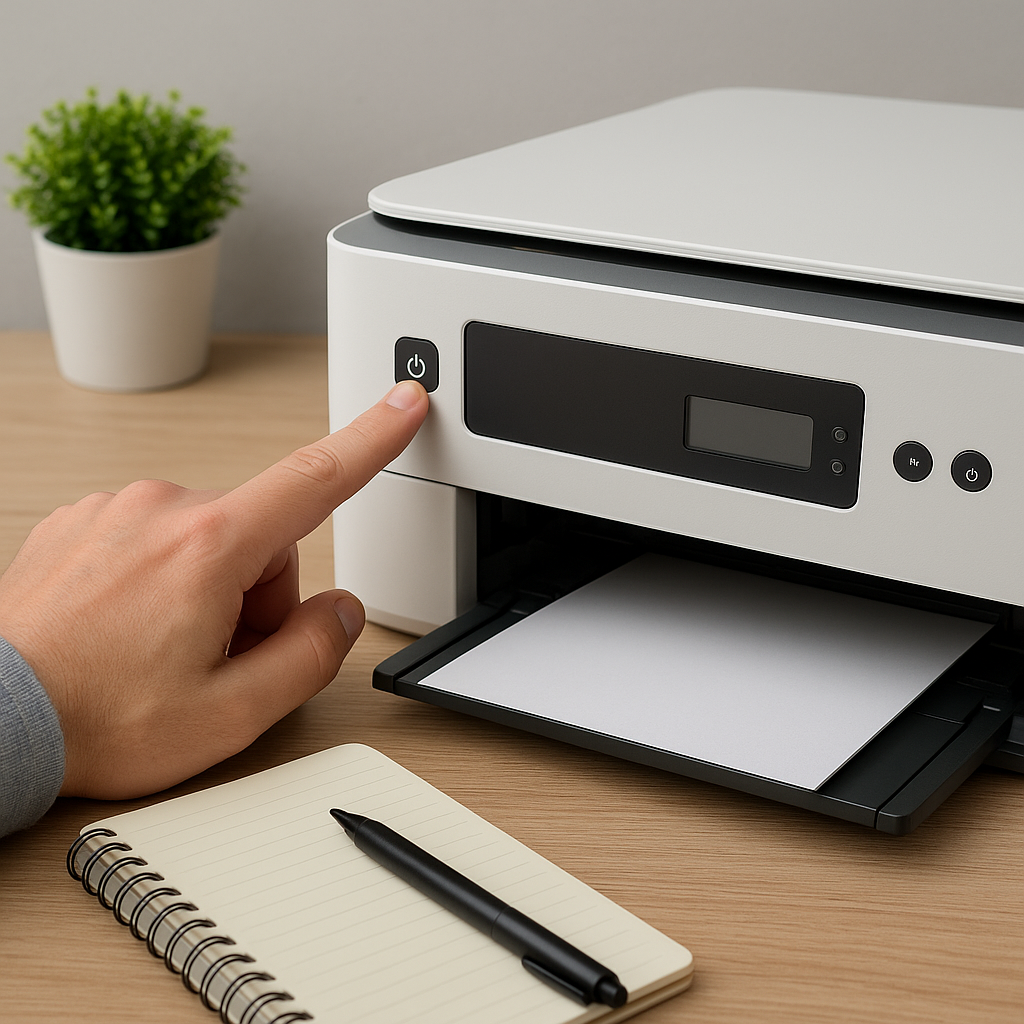
Usterka drukarki, która nagle przestaje reagować na polecenie drukowania, może być źródłem frustracji w biurze i w domu. Zanim zdecydujesz się na natychmiastowy zakup nowego urządzenia lub kosztowną wizytę technika, warto przeprowadzić systematyczną analizę przyczyn i samodzielnie wykonać kilka czynności naprawczych. W poniższym artykule znajdziesz szczegółowe wskazówki dotyczące diagnozy, rozwiązań programowych oraz czynności mechanicznych, które pomogą przywrócić funkcjonalność twojej drukarki.
Diagnoza problemu
Podstawowe zrozumienie, skąd bierze się awaria, pozwala dobrać optymalne metody naprawy. Spróbuj prześledzić cały proces od momentu wydania polecenia drukowania do dostarczenia wydruku. Ułatwią to następujące kroki:
- Sprawdzenie stanu zasilania – czy drukarka jest prawidłowo podłączona do gniazdka i włączona? Czasami poluzowany kabel USB albo brak kontaktu z listwą zasilającą to jedyne przyczyny braku reakcji urządzenia.
- Kontrola połączenia – przewód USB lub połączenie sieciowe Wi-Fi może być uszkodzone lub momentami przerywać. Warto podłączyć drukarkę do innego portu lub skorzystać z kabla o innym przekroju.
- Analiza komunikatów na wyświetlaczu – nowoczesne modele wyróżniają się kolorowymi ekranami, które wyświetlają kody błędów lub sugestie naprawcze.
- Stan materiałów eksploatacyjnych – pusty toner, zużyty dyszak czy brak papieru to częste i łatwe do wyeliminowania przyczyny problemów.
- Odczyt logów w systemie operacyjnym – w Windowsie warto zajrzeć do Podglądu zdarzeń (Event Viewer), gdzie mogą być rejestrowane błędy sterownika lub usługi spoolera.
Rozwiązania programowe
Nawet w przypadku drobnych usterek mechanicznych, zwykle winę ponosi oprogramowanie – wadliwy sterownik, błąd komunikacji lub konflikt z inną aplikacją. Oto sprawdzone metody naprawcze:
Aktualizacja sterowników i oprogramowania
- Pobierz najnowsze sterowniki z oficjalnej strony producenta. Często starsze wersje nie współpracują z nowymi aktualizacjami systemu.
- Zainstaluj oprogramowanie drukarki ponownie, usuwając poprzednie sterowniki przez Panel sterowania lub dedykowane narzędzie producenta.
- W przypadku urządzeń wielofunkcyjnych zaleca się zainstalowanie pełnego pakietu, łącznie z aplikacjami do skanowania i zarządzania urządzeniem.
Obsługa usługi spooler
- Otwórz cmd jako administrator i wpisz komendę: net stop spooler, a następnie net start spooler. To często rozwiązuje zablokowane zadania drukowania.
- Usuń zalegające pliki w folderze C:WindowsSystem32spoolPRINTERS – każde uszkodzone zadanie trafiające do kolejki może blokować cały proces.
Diagnostyka sieciowa
- Sprawdź pingowanie drukarki w sieci (adres IP). Odblokuj ewentualne zapory lub wyłącz chwilowo programy antywirusowe.
- Zresetuj ustawienia sieciowe drukarki lub zmień połączenie z Wi-Fi na kabel Ethernet, by wykluczyć problemy z zakłóceniami radiowymi.
Naprawy mechaniczne i konserwacja
Jeżeli programowe triki nie przyniosły rezultatu, warto dokładniej przyjrzeć się wnętrzu urządzenia. Często nagromadzony kurz, resztki papieru i zużyte części mogą powodować zacięcia lub nieprawidłowe działanie głowicy.
Czyszczenie i konserwacja
- Otwórz pokrywę drukarki i sprawdź, czy w torze papieru nie utknęły małe fragmenty papieru. Usuń je ostrożnie pęsetą lub sprężonym powietrzem.
- Czyść rolki pobierające papier za pomocą miękkiej ściereczki nasączonej izopropanolem. Przywrócenie przyczepności wałków często rozwiązuje problemy z zacięciami.
- Sprawdź stan głowicy (w drukarkach atramentowych) – użyj automatycznego programu oczyszczania albo ręcznie przemyj powierzchnię specjalnym płynem serwisowym.
Wymiana części eksploatacyjnych
- Regularna wymiana tonera i bębna wpływa na jakość wydruków oraz stabilność pracy. Zużyty bęben może przejawiać się smugami i błędami komunikacji z elektroniką.
- Zwróć uwagę na stan paska napędowego i karetki – przetarcia i pęknięcia prowadnic mogą powodować hałas oraz blokowanie głowicy.
- W przypadku drukarek laserowych ważna jest też kondycja regulacyjnych rolek i uszczelek, które wraz z upływem czasu tracą elastyczność.
Kiedy skorzystać z pomocy serwisu
Jeśli mimo wyżej wymienionych działań drukarka nadal odmawia druku, może to sygnalizować poważniejsze usterki elektroniczne lub mechaniczne. Warto wtedy rozważyć wsparcie profesjonalnego serwisu:
- Awaria płytek PCB lub układów scalonych, której nie zdiagnozujesz bez specjalistycznego sprzętu.
- Złożone usterki w napędzie karetki, wymagające wymiany silniczków krokowych albo precyzyjnej kalibracji.
- Problemy z oprogramowaniem wewnętrznym (firmware), wymagające flashowania pamięci urządzenia.
Zdecydowanie warto skorzystać z usługi autoryzowanego punktu, który gwarantuje oryginalne części i zachowanie procedur producenta. Dzięki temu inwestycja w naprawę przyniesie trwały efekt i pozwoli uniknąć kolejnych awarii.